Soyons pratique : installons facilement et rapidement Gnome 3 et son shell sur Archlinux dans une machine virtuelle VirtualBox.

J’ai eu envie de rédiger ce petit tutoriel pour démystifier un peu le côté « apparemment » complexe d’Archlinux.

C’est assez brut de décoffrage, et je n’explique pas toujours le pourquoi du comment. Les Wikis francophone et anglophone d’Archlinux sont plus complets que je pourrais l’être dans ce simple article de blog 😉

Note 1 : Evidemment, je me suis concentré sur l’essentiel. Il faudrait ensuite rajouter de quoi gérer l’heure du système avec NTP, ou installer un pare-feu avec iptables, LibreOffice, installer Gnome-tweak-tool, etc…

Note 2 : Ce tutoriel est surtout une preuve de faisabilité. Pour une machine réelle, il faudrait remplacer les additions Virtualbox par le vrai pilote de la carte graphique.

J’ai donc eu envie de montrer qu’on pouvait installer rapidement (45 à 50 minutes en comptant le temps de récupération des paquets) une ArchLinux avec Gnome-Shell.

Pour les besoins de la démonstration, je vais prendre une machine virtuelle VirtualBox, équipée de 2 Go de mémoire vive, de 32 Go de disque, en ayant activé l’accelération 2D et 3D.

Sauf indication contraire, je garde les valeurs par défaut. Et chaque étape importante sera accompagnée d’une capture d’écran. Pour l’installation, je prends l’image officielle d’installation en version complète sortie en août dernier. J’ai préféré un OS en 64 bits, quoique cela est vrai pour la version 32 bits aussi 😉

Continuer la lecture de « Soyons pratique : installons facilement et rapidement Gnome 3 et son shell sur Archlinux dans une machine virtuelle VirtualBox. »

Et si on se faisait une Lubuntu à la sauce Archlinux ?

Lubuntu, c’est le mélange Lxde et d’Ubuntu. Aimant bien les trucs inutiles, j’ai voulu voir si je pouvais me faire un équivalent à cette nouvelle dérivée officielle d’ubuntu avec ArchLinux.

Même si le site officiel annonce que Lubuntu peut tourner avec 128 Mo, je vais être un peu plus réaliste, et utiliser une machine virtuelle avec 256 Mo de mémoire vive, 32 Go de disque, et un processeur 32 bits.

Oui, étant donné que Lxde est un environnement qualifié de léger, et dixit ses créateurs qu’on peut le faire fonctionner avec des machines datant de 1999, on va émuler une machine avec de très faibles ressources (contrairement à nos monstres de puissances qui sont parfois équipés d’octo-core, tout cela pour balancer des oiseaux dans des cochons, alors que pour envoyer Apollo 11 et ses congénères la puissance des ordinateurs était largement plus faible…)

Donc, voici les lignes de commandes que j’ai utilisé :

[fred@fredo-arch ISO à tester]$ qemu-img create -f qed disk.img 32G
Formatting 'disk.img', fmt=qed size=34359738368 cluster_size=65536 table_size=0
[fred@fredo-arch ISO à tester]$ qemu-system-i386 --enable-kvm -m 256 -k fr -soundhw all -hda disk.img -cdrom archlinux-2011.08.19-netinstall-i686.iso -boot order=cd &

Continuer la lecture de « Et si on se faisait une Lubuntu à la sauce Archlinux ? »

En vrac’ rapide et plus ou moins libre.

Pour finir la semaine 😉

Allez, bon week-end quand même !

Sabayon Linux 7.0 : une pointe de Gnome Shell, s’il vous plait ? ;)

J’ai déjà parlé plusieurs fois de la Sabayon Linux, une version utilisateur « normal » (non geek ou nerd) de la Gentoo Linux.

La dernière fois, c’était en juin dernier, lors de la sortie de la version 6.0 de la distribution. Je concluais ainsi l’article :

La Gentoo pour utilisateurs « normaux » qu’est Sabayon s’améliore encore, mais il est dommage que l’Entropy Store soit un peu « castré » si on passe par le mode d’affichage par défaut.

Il est aussi dommage que certains logiciels soient un peu anciens. Bah, déjà avoir une gentoo aussi utilisable, c’est déjà un grand pas en avant pour la démocratisation des distributions autre qu’Ubuntu et ses trillions de versions dérivées.

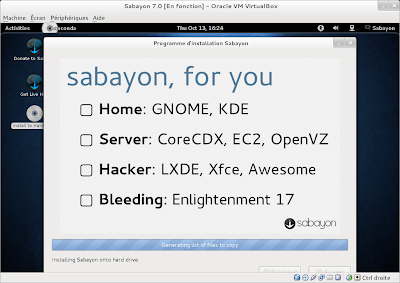
La sortie, le 10 octobre, de la Sabayon Linux 7 m’a donné envie de voir ce qu’était devenu la distribution. J’ai donc fait chauffé mon client Bittorrent (l’outil des pirates si l’on en croit les sociétés d’ayants droits), puis, pour pouvoir profiter du Gnome-Shell, j’ai créé une machine virtuelle dans VirtualBox.

Lors du démarrage (j’ai demandé à lancer la distribution directement dans le bureau gnome), j’ai eu droit au Gnome-Shell directement.

Ensuite, j’ai lancé ce bon vieil anaconda et tout s’est passé comme sur des roulettes. J’ai bien aimé deux écrans, le premier parlant des environnements en fonction des utilisateurs, la deuxième étant une pique sympathique pour Debian GNU/linux et sa version stable.

Une fois l’installation terminée, j’ai filmé la suite des évènements.

Continuer la lecture de « Sabayon Linux 7.0 : une pointe de Gnome Shell, s’il vous plait ? 😉 »

Ajouter la météo à la barre de menu du Gnome Shell.

Un truc qui me manquait énormément, c’est l’applet météo qui s’affichait dans la barre de menu, à l’époque de Gnome 2. Un article sur OMG Ubuntu m’a apporté quelques précieuses infos.

Voici donc comment faire. Pour commencer, il faut récupérer et faire compiler l’extension gnome-shell-extension-weather-git

yaourt -S gnome-shell-extension-weather-git

Ensuite, il faut activer l’extension avec gnome-tweak-tool. Il semble être nécessaire de relancer Gnome-Shell pour que gnome-tweak-tool daigne trouver l’extension. On l’active ensuite.

Cependant, il manque un point précis : le réglage du type de température, et bien entendu le lieu. Comme le gadget en question dépend des services météos de yahoo, on se rend à l’adresse : http://weather.yahoo.com/

Ensuite, on rentre la ville. Par exemple, pour la ville où je vis, Biganos, le code est : http://weather.yahoo.com/france/aquitaine/biganos-579913

Donc, il faut garder la partie numérique pour la suite des opérations. En ligne de commande (ou via Dconf-editor dans org / gnome / shell / extensions /), on modifie les clés suivantes.


gsettings set org.gnome.shell.extensions.weather city Nom-de-la-ville
gsettings set org.gnome.shell.extensions.unit celsius
gsettings set org.gnome.shell.extensions.weather woeid Identifiant de la ville.

Bien entendu, il faut modifier en conséquence… Et une icone météo apparait. Si on clique dessus ?

Applet météo dans Gnome-Shell

Bon, dommage que l’extension soit pas encore stabilisée, mais c’est tout de même sympathique à l’emploi !