Sabayon Linux 7.0 : une pointe de Gnome Shell, s’il vous plait ? ;)

J’ai déjà parlé plusieurs fois de la Sabayon Linux, une version utilisateur « normal » (non geek ou nerd) de la Gentoo Linux.

La dernière fois, c’était en juin dernier, lors de la sortie de la version 6.0 de la distribution. Je concluais ainsi l’article :

La Gentoo pour utilisateurs « normaux » qu’est Sabayon s’améliore encore, mais il est dommage que l’Entropy Store soit un peu « castré » si on passe par le mode d’affichage par défaut.

Il est aussi dommage que certains logiciels soient un peu anciens. Bah, déjà avoir une gentoo aussi utilisable, c’est déjà un grand pas en avant pour la démocratisation des distributions autre qu’Ubuntu et ses trillions de versions dérivées.

La sortie, le 10 octobre, de la Sabayon Linux 7 m’a donné envie de voir ce qu’était devenu la distribution. J’ai donc fait chauffé mon client Bittorrent (l’outil des pirates si l’on en croit les sociétés d’ayants droits), puis, pour pouvoir profiter du Gnome-Shell, j’ai créé une machine virtuelle dans VirtualBox.

Lors du démarrage (j’ai demandé à lancer la distribution directement dans le bureau gnome), j’ai eu droit au Gnome-Shell directement.

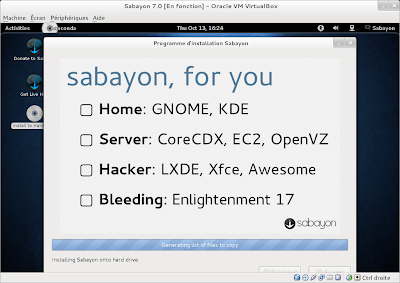
Ensuite, j’ai lancé ce bon vieil anaconda et tout s’est passé comme sur des roulettes. J’ai bien aimé deux écrans, le premier parlant des environnements en fonction des utilisateurs, la deuxième étant une pique sympathique pour Debian GNU/linux et sa version stable.

Une fois l’installation terminée, j’ai filmé la suite des évènements.

Continuer la lecture de « Sabayon Linux 7.0 : une pointe de Gnome Shell, s’il vous plait ? 😉 »

Ajouter la météo à la barre de menu du Gnome Shell.

Un truc qui me manquait énormément, c’est l’applet météo qui s’affichait dans la barre de menu, à l’époque de Gnome 2. Un article sur OMG Ubuntu m’a apporté quelques précieuses infos.

Voici donc comment faire. Pour commencer, il faut récupérer et faire compiler l’extension gnome-shell-extension-weather-git

yaourt -S gnome-shell-extension-weather-git

Ensuite, il faut activer l’extension avec gnome-tweak-tool. Il semble être nécessaire de relancer Gnome-Shell pour que gnome-tweak-tool daigne trouver l’extension. On l’active ensuite.

Cependant, il manque un point précis : le réglage du type de température, et bien entendu le lieu. Comme le gadget en question dépend des services météos de yahoo, on se rend à l’adresse : http://weather.yahoo.com/

Ensuite, on rentre la ville. Par exemple, pour la ville où je vis, Biganos, le code est : http://weather.yahoo.com/france/aquitaine/biganos-579913

Donc, il faut garder la partie numérique pour la suite des opérations. En ligne de commande (ou via Dconf-editor dans org / gnome / shell / extensions /), on modifie les clés suivantes.


gsettings set org.gnome.shell.extensions.weather city Nom-de-la-ville
gsettings set org.gnome.shell.extensions.unit celsius
gsettings set org.gnome.shell.extensions.weather woeid Identifiant de la ville.

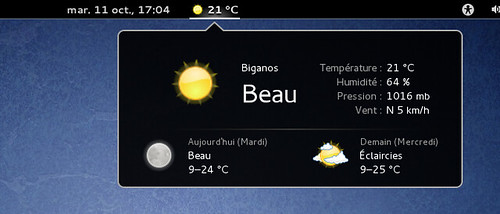
Bien entendu, il faut modifier en conséquence… Et une icone météo apparait. Si on clique dessus ?

Applet météo dans Gnome-Shell

Bon, dommage que l’extension soit pas encore stabilisée, mais c’est tout de même sympathique à l’emploi !

Fedora 16 beta : un aperçu d’un grand cru ?

En lisant sur distrowatch l’annonce de la publication de la version beta de la Fedora 16, j’ai sauté sur l’occasion pour la récupérer, via mon navigateur internet – pour une fois. Puis, j’ai lancé l’installation dans une machine VirtualBox… pour avoir l’accélération 3D nécessaire pour Gnome-Shell.

J’ai commencé cet article (ou du moins les captures d’écrans et autres manipulations nécessaires aux alentours de 23 h 45 le 4 octobre).

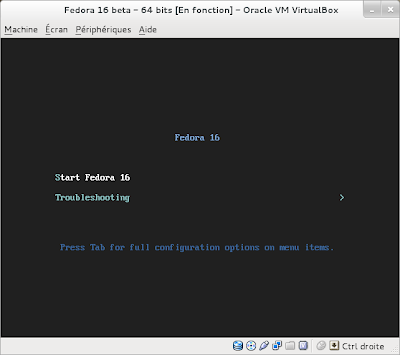
Dès le démarrage, on voit une différence : le menu de démarrage est austère, et pour cause : grub2 (qui est une sacrée galère à installer sur Archlinux) a pris le relais du bon vieux grub graphique.

Ensuite, on arrive sur un Gnome 3.1.91 (ou 3.1.92 ?) en mode restreint. L’installation est comme d’habitude nasodigitale, et après un premier redémarrage et la configuration d’un compte utilisateur, on se retrouve dans gnome. La première chose que j’ai faite : mettre à jour le système… Plus de 260 Mo m’attendait.

Continuer la lecture de « Fedora 16 beta : un aperçu d’un grand cru ? »

Unity – Gnome Shell, deux interfaces pour un seul but ?

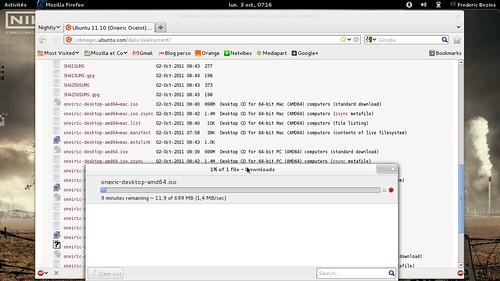
Dans le but de faire un article comparatif, j’ai récupéré une iso 64 bits post-béta 2 d’Ubuntu 11.10. La capture d’écran ci-dessous montre la date de récupération. Cela évitera toute polémique sur ce plan précis.

Récupération d'une ISO d'Ubuntu 11.10 post beta 2

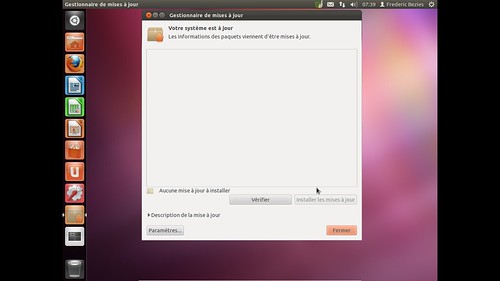
J’ai ensuite directement lancé l’installation de la Ubuntu 11.10 dans une machine virtuelle VirtualBox. Une fois l’ensemble installé, j’ai lancé par 3 fois (on n’est jamais trop prudent) la vérification de présence de mises à jour.

Donc, à moins de tomber sur un miroir pas à jour (j’ai utilisé le miroir francophone officiel), la version de Unity proposée est à jour.

Aucune mise à jour disponible

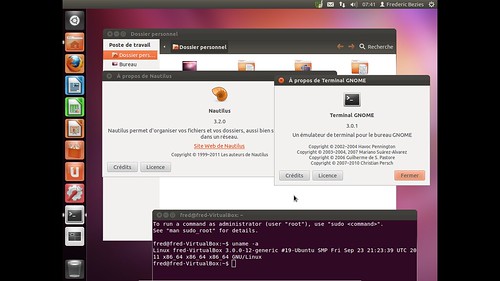
Sous Unity, on trouve à la fois des outils de Gnome 3.2 (comme Nautilus ou le centre de controle), mais aussi des restes de Gnome 3.0, par exemple le terminal.

Nautilus 3.2 et Gnome-terminal 3.0 ?

J’ai pu noté avec intérêt la présence de Deja Dup (un outil de sauvegarde présent depuis la Fedora Linux 13).

Autre point intéressant, c’est que le dash se décale quand on déplace une fenêtre sur le coté. Cela me fait penser alors à la vue par défaut en mode « Applications » du Gnome-Shell.

Continuer la lecture de « Unity – Gnome Shell, deux interfaces pour un seul but ? »

6 mois de Gnome 3.x : mon bilan utilisateur.

Il y a 6 mois de cela – même un peu plus, j’ai installé Gnome 3.0 depuis le dépot [gnome-unstable] à l’époque de la version RC – j’ai commencé à utiliser l’interface Gnome Shell.

Le changement depuis l’interface classique du Gnome 2.x était complet. On cherche en vain durant quelques heures des fonctions comme le clic droit sur le fond d’écran pour changer le papier peint, mais on finit par s’y habituer rapidement. Il est vrai que la nouvelle interface des paramètres systèmes est vraiment bien conçue.

Il est vrai qu’avoir un bureau vide, cela est déroutant au début. Quand on vient de Gnome 2.32, ne plus avoir une icone pour aller directement aux documents, une autre pour la musique, une troisième pour les images, c’est effrayant.

Cependant, la barre d’activité contient la plupart des informations nécessaires : la date et l’heure, gérer le réseau, le son, fermer sa session, se déconnecter, ou encore se mettre en mode déconnecté par rapport aux réseaux de messagerie instantané.

Un autre point ennuyeux – et qui est résolu par l’utilisation de gnome-tweak-tool – c’est l’absence d’un bouton pour minimiser les fenêtres.

Pour moi Gnome Shell, c’est surtout la volonté de vouloir avoir un environnement simple permettant à l’utilisateur de se concentrer sur ses tâches. L’absence d’une barre d’état – pratique pour jongler entre les différentes fenêtres – est parfois une source distraction, surtout quand on a lancé un peu trop d’applications et que s’y retrouver tiens de la gageure.

Alors que si j’ai besoin d’avoir une fenêtre de navigateur ouverte pour des recherches tandis que je rédige un article dans gedit – pas besoin de LibreOffice dans ce cas – je peux mettre le navigateur dans un nouvel écran virtuel.

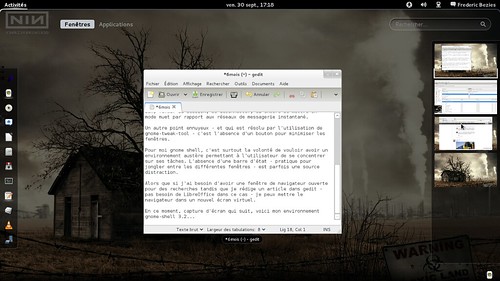
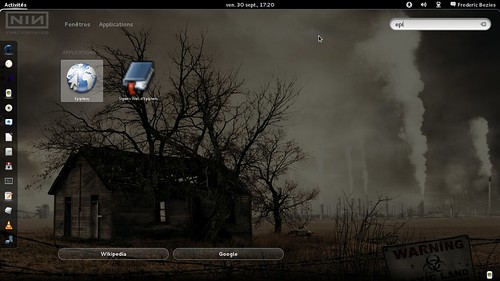
En ce moment, capture d’écran qui suit, voici mon environnement gnome-shell 3.2… Le fond d’écran, c’est un de ceux de « Year Zero Remixed ».

gnome shell en mode activité

Un autre point que j’apprécie, c’est le « dock » à gauche. C’est tellement pratique, surtout qu’il se planque quand on en a pas besoin. J’y ai mis toutes les applications que j’utilise quotidiennement ou presque. Et si j’ai besoin d’une autre ?

Alt+f1 ou touche super (la plus souvent la touche windows, pour une fois qu’elle sert !), je clique sur la zone de recherche, et en quelques instants, j’y ai accès. Capture d’écran ci-après avec comme exemple epiphany, le navigateur de base de gnome. Il m’a suffit de taper epi, et boum, j’ai le logiciel en question.

recherche d'applications sous gnome 3.2

Ce que j’apprécie, c’est le gain d’espace. Un point que j’ai longtemps trouvé ennuyeux – et qui a été résolu avec Gnome 3.2 – c’est l’absence de notification quand un disque dur externe, un CD, un DVD ou une carte mémoire était branchée. C’était directement nautilus qui était ouvert, sans autre forme de procès. Désormais avec l’annonce de la connexion une fenêtre d’info apparait, fenêtre qui permet aussi l’éjection propre en cas de besoin.

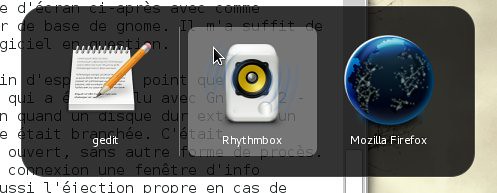
Jongler avec les applications se fait avec un simple alt-tab. D’ailleurs j’ai remarqué que les applications sur différents bureaux sont séparés par des barres verticales. Ce qui est sympathique. Et le changement se fait de manière transparente que l’application soit sur le même bureau ou sur un autre.

alt-tab sous gnome 3.2

J’avoue que j’apprécie la philosophie du nouveau bureau de Gnome, après une période d’adaptation d’une ou deux journée. Il me serait difficile de revenir à une interface comme celle de Gnome 2.

Gnome Shell est une interface facile à apprendre, pour peu qu’on y consacre une journée.

Les seuls manques ? L’absence d’une application qui donne la météo, et l’obligation – en attendant que l’extension refonctionne – d’utiliser la touche alt en cliquant sur le nom d’utilisateur pour éteindre la machine au lieu de la mettre en veille.