Sortie des *buntu 8.04.1 LTS.

Même si la page n’a pas été complètement mise à jour sur le site d’Ubuntu Linux, la première révision majeure de la Ubuntu Linux 8.04 LTS vient de sortir.

Dans ce message de la liste de publication « ubuntu-annonces », on peut apprendre entre autre que la version 8.04.1 LTS contient :

  • Gnome 2.22.2
  • Firefox 3.0 finale à la place de la version béta 5 conspuée par de nombreux utilisateurs
  • OpenOffice.org 2.4.1
  • Des corrections dans le protocole Samba
  • Les serveurs Xorg pour les circuits Intel et pour les circuits AMD Geode ont été mis à jour.
  • Des correctifs sur l’installateur comme un meilleur support des versions françaises de Windows XP.
  • Le correctif pour la faille OpenSSL du paquet Debian est incluse.
  • gvfs fonctionne enfin un peu mieux 🙂

Si vous utilisez déjà Ubuntu 8.04 et que vous avez maintenu à jour votre distribution, vous avez déjà la version 8.04.1 LTS. En cas de doute, lancez un terminal gnome et tapez la commande suivante :

cat /etc/issue.net

Et si vous obtenez la réponse suivante :

fred@fred-laptop:~$ cat /etc/issue.net
Ubuntu 8.04.1

C’est que vous avez déjà la version 8.04.1 LTS installée. Maintenant, les codeurs et mainteneurs vont pouvoir concentrer leurs efforts sur la version alpha2 de la ubuntu Linux Intrepid Ibex, en espérant que cette version alpha2 puisse se lancer dans une machine virtuelle KVM 😉

Un rapide tour du propriétaire pour la distribution ArchLinux 2008.06 alias Overlord.

Archlinux est une excellente distribution qui m’avait donné beaucoup de plaisir durant deux mois. C’est donc avec la sortie de sa version 2008.06 que j’en profite pour l’installer dans une machine virtuelle KVM.

La dite machine suivant mon protocole classique : clavier français, disque virtuel de 32 Go, 768 Mo de mémoire vive et un circuit son es1370. Donc les classiques commandes dans un terminal :

fred@fred-laptop:~/download$ qemu-img create -f qcow2 arch.img 32G
Formatting 'arch.img', fmt=qcow2, size=33554432 kB
fred@fred-laptop:~/download$ kvm -m 768 -k fr -localtime -hda arch.img -cdrom archlinux-2008.06-core-x86_64.iso -soundhw es1370 -boot d &

L’installateur a été refondu. D’ailleurs, si on fouille dans les options du menu de démarrage, on peut trouver un clone d’un célèbre jeu vidéo. Pour y accéder ? Menu Tools / Space Invaders !

Accès à Space Invaders avec l'Archlinux.

Le début de la partie...

Fin de partie

L’installation se fait comme d’habitude. Après le premier démarrage, j’ai ajouter au fichier /etc/pacman.conf le serveur d’Archlinux.fr pour avoir accès à Yaourt. Donc, j’ai rajouté le dépot situé à l’adresse http://repo.archlinux.fr/x86_64/.

# pacman -S yaourt
# yaourt -S libx86 xorg hwd

Configuration de Xorg :

# hwd -u : hwd -xa

Ajout de Gnome ; je me suis basé sur l’article que j’avais jadis rédigé sur le wiki d’Archlinux.fr.

# yaourt -S gnome gnome-extra gnome-system-tools

Pour le support du gvfs, il suffit d’ajouter le module « fuse » à la ligne qui va bien dans le fichier /etc/rc.conf

Ajout du serveur Pulse-Audio, en se basant sur cet autre article que j’avais traduit depuis le wiki d’Archlinux.org.

Ensuite, j’ai crée un compte utilisateur en lui donnant les droits d’accès sur : wheel, audio, storage, optical, stb-admin et pulse-access.

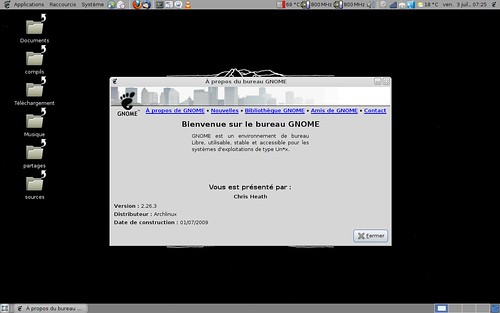
J’ai utilisé GDM pour lancer le Gnome 2.22.2 installé.

Gnome 2.22.2 sous Archlinux

Pour finir, j’ai voulu voir s’il était facile de compiler Shiretoko.

J’ai ensuite utilisé le tarball du code source que j’utilise sur mon Ubuntu, et j’ai lancé la recompilation de Shiretoko avec le .mozconfig suivant :

. $topsrcdir/browser/config/mozconfig

# Options for ‘configure’ (same as command-line options).
ac_add_options –enable-optimize= »-Os -march=native -w -pipe »
ac_add_options –disable-debug
ac_add_options –disable-tests
ac_add_options –enable-default-toolkit=cairo-gtk2
ac_add_options –enable-strip

40 petites minutes d’attente, et voici un Shiretoko qui nous donne un aperçu du test Acid3.

Shiretoko sous Archlinux.

Que dire de plus ? Qu’Archlinux est toujours une aussi bonne distribution, mais que devoir parfois trifouiller les tripes de l’OS est lassant 🙁

OpenSuSE 11.0 : un tour du « propriétaire ».

Dans le but de faire un rapide tour du propriétaire – l’expression est assez malheureuse, j’en conviens – de la dernière mouture de la distribution de Novell, j’ai récupéré l’image ISO de la version Gnome LiveCD pour AMD64 via le tracker torrent d’opensuse.org. En effet, la récupération de l’image du DVD en AMD64 est d’une lenteur effroyable…

Ensuite, j’ai créé une image disque de 32 Go, et lancé une machine virtuelle avec 768 Mo de mémoire vive, un circuit sonore es1370, le clavier français. En clair, en ligne de commande :


fred@fred-laptop:~/download$ qemu-img create -f qcow2 os11.img 32G
Formatting 'os11.img', fmt=qcow2, size=33554432 kB
fred@fred-laptop:~/download$ kvm -m 768 -hda os11.img -cdrom openSUSE-11.0-GNOME-LiveCD-x86_64.iso -soundhw es1370 -k fr -localtime -boot d &

Lors du démarrage, on peut choisir la langue et la résolution écran, ce qui fait penser aux autres liveCD de distribution, comme celle d’Ubuntu ou encore celle de Fedora. Après une grosse minute pour le démarrage, on arrive sous un gnome « allégé », et assez « windowisé ».

L’installateur est assez simple, et se résume à une série de pression sur le bouton « suivant », et de cocher / décocher une ou deux cases de temps à autres. Le seul hic, est que l’installateur est en anglais. Sûrement une limitation de la version LiveCD ?

L'installation de l'OpenSuSE depuis son liveCD.

La partie la plus longue de l’installation, la copie des fichiers dure une grosse dizaine de minutes. Ensuite, après le rédémarrage, on propose l’ajout des dépots supplémentaires, pour pouvoir étendre les possibilités de la distribution.

La gestion des dépots logiciels sous OpenSuSE 11.0

D’ailleurs, après le premier démarrage, il est annoncé une récupération de 256 Mo de paquets, dont environ 60 à 70 Mo sont constitués par les traductions françaises de logiciels.

L'installation des traductions et de quelques mises à jour de l'OpenSuSE 11.0

Le rajout du support du MP3 et des autres formats « propriétaires » se fait via l’installation des paquets : gstreamer good, bad et ugly.

Coté logiciels installés ?

Banshee 1.0, OpenOffice.org 2.4.0, le moteur de recherche Beagle, Gnome 2.22.1, Firefox 3.0 béta 5 font partie du lot.

Et surtout le peu agréable – et soi disant « ergonomique » – menu SLAB pour Gnome.

Le menu SLAB pour Gnome

Il me fait un peu penser au menu disponible dans KDE4, ou encore au nouveau menu démarrer, jadis introduit avec Microsoft Windows XP en 2001.

En résumé, dans le positif :

  • Des logiciels assez récents
  • Un ensemble assez agréable à la vue
  • yast semble enfin plus rapide
  • Un démarrage aux hormones 🙂

Et dans le négatif :

  • Le menu slab
  • Les logiciels en mono omniprésent : beagle, banshee, un client bittorrent aussi en mono…
  • L’autoconnexion automatique cochée par défaut lors de l’installation

Bref, apparemment une version intéressante, mais c’est l’omniprésence de la version libre de la technologie .Net de Microsoft qui est ennuyeuse 🙁

Fedora 9 : vers un « grand cru » de la distribution ?

Dans le commentaire d’un précédent article, j’ai été accusé de faire du « fedora-bashing ». Je tenais à démentir ce propos, et pour cela, j’ai récupéré la dernière version de développement de Fedora 9 (dite « sulphur ») pour la tester et faire un tour rapide du propriétaire.

Alors que la distribution sort dans moins d’une semaine (le 13 mai prochain) et qu’une version dite « release candidate » n’a pas été distribuée publiquement – du moins si l’on se base sur la feuille de route de développement de la distribution – j’ai récupéré l’image ISO du DVD en 64 bits de la version dite « preview », sortie aux alentours du 17 avril dernier.

Pour le test dans une machine virtuelle KVM, équipée de l’habituel disque virtuel de 32 Go, de 768 Mo de mémoire vive, d’un clavier français, d’un circuit son émulé es1370.

Ecran de démarrage d'installation de la Fedora 9

Je ferai une installation « basique » de la distribution, ne modifiant rien à l’installation proposée par défaut. Ensuite, je ferai l’installation des mises à jour, et je terminerai par un rapide tour du propriétaire. Mon but est surtout de la comparer à la version Fedora 8 en 64 bits dont j’avais déjà parlé en novembre 2007 et qui m’avait laissé sur ma faim.

La récupération de l’image ISO a été effectuée via le tracker torrent du projet Fedora.

Création d’une image disque de 32 Go :

fred@fred-laptop:~/download$ qemu-img create -f qcow2 f9.img 32G
Formatting 'f9.img', fmt=qcow2, size=33554432 kB

Lancement de la machine pour l’installation de la fedora 9 dans la machine virtuelle :

fred@fred-laptop:~/download$ kvm -m 768 -hda f9.img -localtime -k fr -soundhw es1370 -cdrom Fedora-9-Preview-x86_64-DVD.iso -boot d &

L’installateur est toujours aussi simple d’accès. Et cela se limite souvent à la sélection d’une option et d’un clic sur le bouton « suivant »…

Que demander de plus ? L’installation annonce la présence de 940 paquets à mettre en place. Ce qui n’est pas excessif au final, vu l’offre logiciel disponible : gimp, Gnome, OpenOffice.org, Firefox, Pidgin, Java (sous sa forme OpenJDK), et encore bien d’autres outils.

Installation de Fedora 9 en cours

La première partie de l’installation prend en gros vingt à vingt-cinq minutes . Peut-être que la compilation en parallèle d’un firefox pré-3.0rc a ralenti un brin le processus d’installation dans la machine virtuelle ?

En tout cas, c’est très rapide, et c’est agréable à voir. A croire que les distributions se sont données le mot pour que leur publication en 2008 soit sous le signe d’une vélocité améliorée.

Le temps de démarrage franchement amélioré doit être lié à l’utilisation d’Upstart, technologie utilisée par Ubuntu – et d’autres distributions – pour donner un coup de fouet au boot.

La deuxième partie de l’installation se résume à la création d’un compte utilisateur et de l’envoi ou non des données technique aux développeurs. On peut aussi configurer le réglage automatique de l’heure au démarrage via un daemon ntp. Ensuite, on peut accéder à un Gnome fraîchement installé.

Ecran de connexion de la Fedora 9

Cette deuxième partie nécessitant une modification de la ligne de commande utilisée pour KVM :

fred@fred-laptop:~/download$ kvm -m 768 - hda f9.img -localtime -k fr -soundhw es1370 -cdrom Fedora-9-Preview-x86_64-DVD.iso -boot c &

Ensuite, la mise à jour des paquets – suivant la publication de l’image ISO – prend une quarantaine de minutes, pour installer en plus de mises à jour correctives le noyau linux 2.6.25.

J’ai rajouté ensuite yumex, appréciant cet outil de gestion de paquet ; un simple « yum install yumex » dans un terminal en root a fait l’affaire.

Via le dépôt Livna, on peut installer facilement VLC, ou encore les paquets Gstreamer pour supporter les formats « non libres » comme le mp3 pour ne citer que celui-ci.

Yumex récupérant des logiciels

Coté bonne surprise, j’ai constaté que Rhythmbox apporte le support du greffon MTP (qui était absent sur Fedora 8), ainsi que la quasi-disparition du mélange de paquets 32 et 64 bits. La présence de Swfdec doit être sûrement à cette disparition du mélange.

Rhythmbox et VLC sous Fedora 9

Cette version est un très bon cru de la distribution Fedora. Autant la version 8 m’avait laissé un peu sur ma faim, autant cette version m’a très agréablement surpris.

Que restera-t-il à la concurrence au final ? Félicitations aux développeurs du projet Fedora.

Slackware 12.1 : la doyenne des distribution sort une nouvelle version.

Je dois avouer que la Slackware Linux est un peu ma distribution « chouchou ». C’est la première distribution linux que j’ai jamais utilisée. La première version que j’ai pu avoir, c’était une version de la distribution qui utilisait un noyau 1.2.xx de Linux, ce qui doit remonter vers… 1996.

Elle avait été proposée avec le numéro 6 du défunt magazine « PC Team ». Autant dire qu’à l’époque, Linux était loin d’être autant « user-friendly » que de nos jours.

Même si son créateur ne produit pas actuellement de versions 64 bits – les dérivés que sont Slamd64 et BlueWhite 64 s’en occupant – c’est toujours avec plaisir que je touche à cette distribution, qui se veut simple dans sa conception.

J’ai donc récupéré l’image ISO du DVD depuis le tracker torrent du site de la distribution, histoire d’avoir à éviter à jouer au « grille pain » avec les images ISO des CDs.

J’ai ensuite lancé une session KVM, avec une image disque de 32 Go, un clavier français, un circuit son es1370, donc la ligne de commande suivante :

fred@fred-laptop:~/download$ kvm -m 768 -hda sl121.img -cdrom slackware-12.1-install-dvd.iso -k fr -localtime -soundhw es1370 -boot d &

Le disque a été partitionné en créant une partition principale de 30 Go, les 2 Go restant étant consacré au swap. Ensuite, je me suis contenté d’une installation en mode « full ».

L’installation en anglais a été toute simple, et j’ai pu avoir un lilo – à quand le grand saut vers Grub ? – de toute beauté.

l'écran de démarrage de la slackware 12.1

La configuration de Xorg se fait via l’outil xorgconfig – il faut choisir une profondeur de 16 bits, la profondeur de 24 bits provoquant des plantages de l’outil de terminal dans Xfce – et l’ajout d’un utilisateur via l’outil adduser. Je n’ai plus eu qu’à lancer KDM pour pouvoir ouvrir une session de KDE que j’ai configuré pour obtenir du français. J’aurais tout aussi bien ouvrir une session dans xfce, fluxbox, ou encore windowmaker.

L’équipement logiciel contient la totalité de KDE – qui pour une fois ne me donne pas cette impression de lenteur qu’on peut trouver dans d’autres distributions proposant KDE – dont KOffice.

Les infos techniques de la slackware 12.1

En effet, l’installation d’OpenOffice.org passe par le site slackbuilds.org qui est très agréable d’emploi.

OpenOffice.org 2.4.0 sous la slackware 12.1

Parmis les autres logiciels, on peut trouver Firefox 2.0.0.14, Gimp 2.4. Coté « entrailles », gcc est fourni en version 4.2, et le noyau de la slackware est un 2.6.24.5… Alors que la slackware avait une réputation de distribution assez conservatrice, cela est un peu étonnant à voir 😉

Que dire de plus ? Que cette distribution est toujours autant un plaisir à installer ? Et à utiliser ? Mon seul regret est l’absence de Gnome, mais cela, c’est une décision assez ancienne du créateur de la distribution, et je la respecte.

Bref, si vous voulez découvrir à quoi ressemble cette vénérable ancêtre, dont les premières versions remontent aux années 1992-1993, n’hésitez pas et vous ne serez pas déçus !