2 bugs à la c** en une semaine sur ma Frugalware-current…

En l’espace de quelques jours, j’ai été confronté à deux bugs à la c** sur ma Frugalware Linux, en version current. Je connais les « risques et les joies » d’une distribution en rolling-release, donc c’est assez normal que cela arrive. Mais je dois être comme Cyrille Borne, je dois attirer les bugs 😉

Et les deux sont suite à des mises à jours majeures de paquets. Le premier, le bug 4145 concerne un bug lié au passage à xorg-server 1.7.6 qui tue purement et simplement la composition sous Xorg avec le pilote propriétaire Nvidia. Après avoir rapporté le bug et posté un message sur le forum francophone de la Frugalware, je ne suis pas le seul à être apparemment concerné.

Ce n’est pas trop ennuyeux dans l’absolu, mais  quand on est devenu accroc aux fenêtres molles de Compiz-Fusion

L’autre bug que j’ai rapporté est cependant plus handicapant, car il empêche purement et simplement d’imprimer quoique ce soit avec mon imprimante HP PhotoSmart C3180. C’est le bug 4148. Devant imprimer un document, j’ai alors essayé de lancer l’outil HP-Toolbox, mais rien ne s’affichait. En lançant l’outil en ligne de commande, j’ai droit à ceci :


fred@frugalware:~$ hp-toolbox &
[1] 32677
fred@frugalware:~$ Traceback (most recent call last):
File "/usr/bin/hp-toolbox", line 39, in
from base import status, tui, module
File "/usr/share/hplip/base/status.py", line 40, in
import hpmudext
ImportError: libnetsnmp.so.15: cannot open shared object file: No such file or directory

Un fichier manquant ? En rétrogradant le paquet net-snmp, comme par miracle, l’outil HP-Toolbox est redevenu fonctionnel…

C’est quand même étrange qu’un bug aussi gros que celui-ci soit passé inaperçu durant près d’une semaine, car le paquet net-snmp fautif a été mis en ligne le 14 mars

Au moins, les bugs ont été signalés, on verra le temps qui sera mis pour les faire disparaître 😉
Retour sur Gnome…

Après plus de deux mois de KDE 4.3.x, je suis de retour sur Gnome, avec la sortie de sa version 2.28.0.

Les raisons qui m’ont fait revenir sous Gnome sont les suivantes :

  1. KDE devient de plus en plus lent à l’utilisation au fil des jours. 5 secondes pour lancer dolphin, c’est ennuyeux à la longue.
  2. La lourdeur de certaines opérations, comme renommer les fichiers.
  3. Gnome 2.28, bien qu’encore un peu vert par moment, est un train grande vitesse en comparaison de KDE !

J’ai donc réinstallé PulseAudio, Compiz, Gnome, et Gwibber pour retrouver un environnement qui semble avoir été dopé aux stéroïdes entre deux versions consécutives.

Je réessayerais KDE lors de la sortie de la version 4.4, car j’avoue que la version 4.3 m’avait franchement plu.

24 heures sous Ubuntu Hardy Heron.

Cela fait un peu plus de 24 heures que j’ai migré mon PC portable sous Ubuntu Hardy Heron. Il s’agit d’un Acer 5520 :

  • AMD Athlon64 X2 K55 (de 800 Mhz à 1800 Mhz en fonction des besoins)
  • 2 Go dont 256 mangés par le circuit graphique Nvidia GeForce 7000M
  • 120 Go de disque dur.
  • Circuit Atheros 5007eg pour le wifi
  • Graveur DVD
  • Ecran 15.4″ en WXGA (1280×800)
  • WebCam Acer Crystal Eye

Après avoir récupéré l’image « live » d’une version « nocturne » récente (celle du 6 avril 2008) en version AMD64, j’ai pu constaté, modulo la résolution écran et le circuit wifi que tout était supporté, même la webcam 🙂

J’ai donc sauté le pas, et j’ai lancé l’installation en utilisant le port ethernet pour pouvoir récupérer les premières mises à jour, et aussi me permettre de récupérer les paquets pour me connecter en Wifi, même si la connexion en utilisant ndiswrapper n’est pas toujours trop reposante pour le système nerveux.

J’ai préféré la distribution en 64 bits pour un seul point : pourquoi utiliser une distribution 32 bits alors que je pourrais utiliser une version 64 bits sur mon PC ? Le seul point vraiment laxatif étant la connexion wifi, mais on peut toujours se dépanner avec la connexion filaire, même si ce n’est qu’un pis-aller.

Bref, après l’installation, j’ai pu profiter d’une distribution avec un noyau 2.6.24, de Gnome 2.22.0 (en attendant la version 2.22.1 qui doit sortir aujourd’hui). Avant de configurer ma connexion wifi, j’avais besoin d’avoir la bonne résolution d’écran, car après l’installation, la résolution était bloqué en 800×600, un brin inconfortable, surtout quand on peut avoir du 1280×800 en résolution maximale !

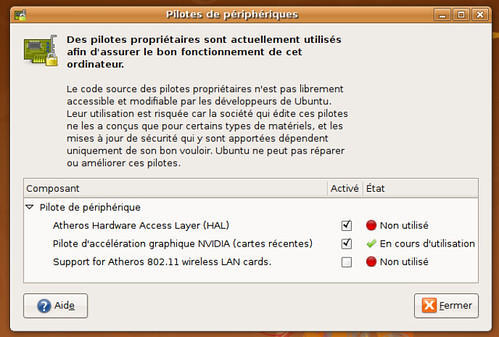
Après avoir installé les pilotes propriétaires pour mon circuit Nvidia (opération se limitant à ouvrir l’outil « Pilotes de périphériques » et à demander l’activation du pilote nvidia), j’ai été après un redémarrage en 1280×800 sans rien demander. J’ai juste du installer l’outil Compiz-Config Settings Manager pour définir les options de Compiz qui m’intéressait.

La configuration de la connexion wifi a été paradoxalement plus simple que je le pensais. Après avoir désactivé le module « ath_pci » dans l’outil « Pilotes de périphériques », j’ai ensuite suivi le tutoriel concernant ndiswrapper.

Le gestionnaire de pilotes propriétaires sousUbuntu Hardy heron

La connexion a été ensuite assez « rapide ». Le seul problème est que j’ai du bataillé pour que la connexion ne se fasse pas sur la borne wifi en libre accès d’un hôtel près de chez moi :/

Coté logiciel, on dit souvent que le 64bits est une vraie galère… Rien de plus faux avec cette version d’Ubuntu. Pour mon utilisation, l’implémentation libre fonctionnelle swfdec 0.6 convient très bien pour les sites de vidéos en ligne. Contrairement à l’usine à gaz qu’est Gnash.

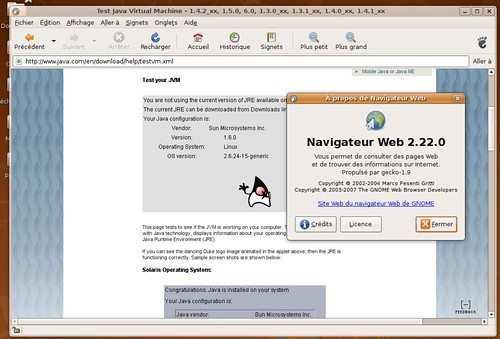
Enfin, en ce qui concerne Java, rien ne vaut le greffon IcedTea qui permet d’avoir enfin un Java potable en 64 bits.

Le greffon IcedTea sous Epiphany 2.22.0

Maintenant, il faudra voir avec le temps ce que vaudra au final cette version LTS de la distribution Ubuntu. Quoique j’ai une politique « stricte » envers les mises à jour : ne pas les faire sans avoir un minimum de retour jusqu’à la sortie de la version finale, d’ici 3 grosses semaines 😉

Un vrac’ libre ;)

Petit en vrac rapide.

C’est tout pour aujourd’hui ! Bon week-end 😉

Marre du cube qui vous donne envie de vomir ?

Il est vrai que le célébrissime cube qui permet de changer de bureau virtuel est franchement lassant, et certaines personnes pourraient souffrir de nausées à l’utilisation.

C’est surement pour cela que par défaut, Ubuntu Linux 7.10 est fourni avec l’effet Desktop Wall quand on active Compiz.

Après avoir installé Compiz Config Settings Manager – qu’on peut lancer depuis le menu Système / Préférences / Advanced Desktop Effects Settings – il suffit d’aller dans les options générales, onglet « Desktop Size » et de modifier la taille horizontale pour le nombre de bureaux désirés. 4 est déjà confortable.

J’ai enregistré une petite vidéo – en utililisant l’excellent RecordMyDesktop avec :

  • Bureau 1 : firefox (une version de développement compilée maison avec les belles illustrations, je sais c’est mal, mais comme je ne redistribue pas mes versions…) et cette page de rédaction d’article
  • Bureau 2 : thunderbird, cf ci dessus (ouille !)
  • Bureau 3 : L’outil « Deskbar Applet » en pleine action
  • Bureau 4 : Une simple fenêtre de terminal

Ok, cela a été un peu la « panique » durant quelques instants, mais j’ai vite récupéré la main 😉

Voila. A maintenant de faire votre choix 😉