Xubuntu, la mal aimée des buntus ?

Si Ubuntu et sa petite soeur Kubuntu sont assez connues, c’est moins le cas de Xubuntu. Comme le X du début l’indique, la distribution est basée sur Xfce.

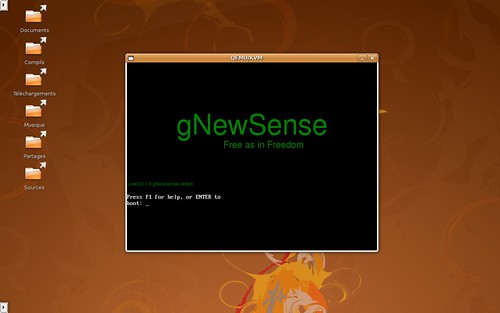
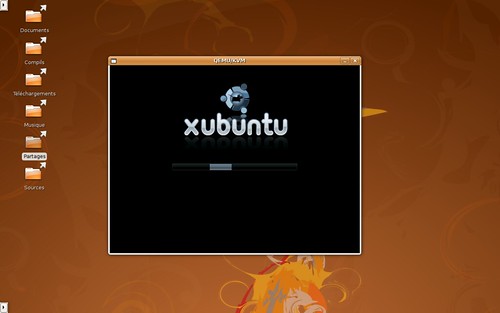
Ecran de démarrage de Xubuntu

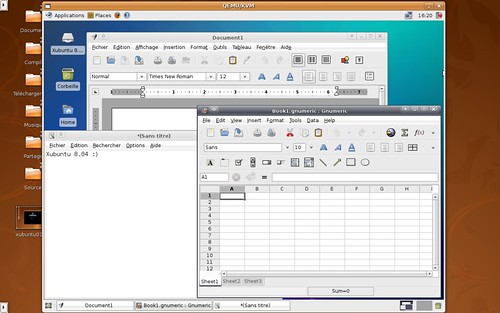
Version se voulant la plus légère du trio des buntus, elle se base sur une interface xfce un brin gnomisée. En effet, l’interface proposée (ci dessous avec Gnumeric, Abiword et Mousepad) fait apparaître quelques différences avec un bureau Xfce classique, qui avec sa grosse barre de lancement fait penser au dock de MacOS-X.

Xubuntu avec quelques logiciels légers.

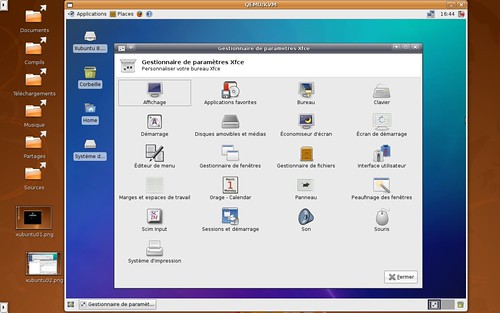
Ici, on peut voir la ressemblance avec le bureau ubuntu classique. Les réglages se font dans un outil, appellé « Gestionnaire de paramètres Xfce ».

Le panneau de configuration de Xubuntu

Les logiciels fournis avec la version 8.04 LTS sont identiques en version à ceux des deux principales versions d’Ubuntu : Firefox 3.0 béta 5 pour ne citer que cette version qui fait bondir certains utilisateurs sur les forums spécialisés… Cf par exemple ce fil sur les forums d’ubuntu-fr.org.

Pour la tester, j’ai utilisé KVM, et une image disque de 32 Go.

Donc les commandes suivantes :


fred@fred-laptop:~/download$ qemu-img create -f qcow2 xubuntu.img 32G
Formatting 'xubuntu.img', fmt=qcow2, size=33554432 kB
fred@fred-laptop:~/download$ kvm -m 768 -hda xubuntu.img -cdrom xubuntu-8.04-desktop-amd64.iso -k fr -soundhw es1370 -boot d &

J’ai cependant rencontré quelques bogues étranges : impossible de lancer l’application de terminal sans avoir un plantage de Xorg, idem avec le moniteur système. Je suppose que ce doit être lié à l’utilisation d’une machine virtuelle.

Sinon, que rajouter ? Si vous appréciez les distributions ubuntu, celle-ci sera une possibilité à découvrir, surtout pour des machines ayant des capacités de mémoire vive assez « restreinte », du genre 384 Mo de mémoire vive.

Maintenant à vous de voir 😉

J’ai révé d’une machine 100% libérée.

En testant dernièrement une image de la distribution Gobuntu sur mon portable, je me suis aperçu qu’elle est devenue presque utilisable.

Presque à cause des obligatoires pilotes pour mon circuit Nvidia GeForce 7000M et mon circuit wifi atheros 5007eg qui nécessite – pour les distributions 64 bits, étant l’avenir des distributions linux, les processeurs produits par Intel et AMD étant des 64 bits depuis environ 2 ans – un enrobage du pilote windows XP 64 bits avec ndiswrapper.

Le reste des logiciels pouvant poser problème comme Java ou flash étant quasiment résolus avec des outils comme Iced Tea ou Swfdec (je préfère me taire sur les pitoyables résultats de Gnash sur des sites de vidéos en ligne).

Il est vrai qu’il existe des projets pour le développement de pilotes libres pour les circuits nvidia et pour les circuits Atheros. Mais les projets sont encore trop « jeunes » pour être utilisable dans la vie de tous les jours 🙁

Peut-être que d’ici un an ce sera le cas ? Ce serait quand même vraiment agréable.

Vers un démarrage toujours plus « propre » ?

Je suppose que c’est une nouveauté récente dans le développement de la distribution Hardy Heron.

Désormais, quand le nombre de redémarrages (par exemple pour une personne qui éteint sa machine chaque soir) qui nécessitent une vérification du contenu des partitions. (man e2fsck pour plus d’information).

Si sous des versions précédentes d’Ubuntu, si la vérification avait lieu, on passait du mode de démarrage graphique en mode texte, typique pour effrayer le débutant sous Linux.

Désormais, quand la vérification s’effectue, un texte arrive, informant l’utilisateur. J’ai fait une photo, mais le résultat n’est pas superbe.

Vérification des disques au démarrage

Intéressant, non ? 😉

KVM par l’exemple : installation d’une mandriva 2008.1 AMD64 « virtualisée ».

Dans un article précédent, je parlais de KVM. J’ai récupéré une image ISO du DVD de la version « free » d’une Mandriva 2008.1 (alias 2008 Spring) pour AMD64.

J’ai donc décidé de créer une image de disque dur de 32 Go, et d’allouer 768 Mo à la machine virtuelle, ainsi qu’un circuit son ES1370.

La création d’une image disque est assez simple. Dans une console :

$ qemu-img create -f qcow2 mandriva.img 32G
Formatting 'mandriva.img', fmt=qcow2, size=33554432 kB

La ligne de commande de lancement est assez simple bien qu’un peu longue 😉

$ kvm -m 768 -hda mandriva.img -cdrom mandriva-linux-free-2008-spring-dvd-x86_64.iso -localtime -soundhw es1370 -boot d &

En gros : -m = taille de la mémoire en Mo, -boot désigne le lecteur de démarrage, -k donne le clavier à utiliser.

Voici donc l’écran de démarrage d’installation de la Mandriva 2008.1 :

Ecran de démarrage de Mandriva 2008.1 dans KVM

Pour me simplifier la tâche, j’ai laissé les options par défaut, utilisant KDE comme environnement de bureau principal. L’installation et la configuration a duré une grosse demi-heure. Le circuit son émulé fonctionne très bien, idem pour la connexion réseau. Et la résolution écran choisie colle à ce que je voulais : du 1024×768.

Cet article n’ayant pas pour but d’être un test exhaustif de la distribution en question, mais plus une preuve de faisabilité, je me limiterais à une capture d’écran : celle de Firefox 2.0.0.13 qui prouve que c’est bien une distribution 64bits qui est utilisée.

Firefox 2.0.0.13 dans une Mandriva 2008.1 64bits sous KVM

Je pense avoir trouvé MON outil de virtualisation, et j’avoue avoir été agréablement surpris par la qualité de KVM.

KVM : la solution « ultime » de virtualisation pour les libristes ?

C’est ce billet de LLamgui qui m’a donné envie d’utiliser une solution de virtualisation libre, KVM.

A cause d’un bogue ennuyeux qui « tue » le support de la touche ctrl de droite du clavier, rendant l’utilisation de VirtualBox impossible, et surtout voulant avoir une virtualisation« virtualisation d’OS 64bits sans passer par un logiciel propriétaire comme VMWare Server, je me suis tourné vers KVM. Et comme j’utilise un PC portable propulsé par une génération de processeur AMD intégrant un support matériel pour la virtualisation, pourquoi ne pas en profiter ? 😉

L’installation sous ma Ubuntu Hardy Heron AMD64 a été assez simple, ne demandant qu’un redémarrage pour me permettre l’utilisation de KVM sans passer par le compte root.

Maintenant, je pourrais virtualiser autant d’OS que j’aurais besoin. Sans me prendre la tête outre mesure et en restant dans le logiciel libre, ce qui me fait assez plaisir.

Reste deux logiciels propriétaires encore indispensable : le pilote pour mon circuit wifi, et celui pour mon circuit graphique nvidia… Et j’aurais une machine propulsée à 100% par du logiciel libre 😉

Un article d’aperçu de la Fedora 9 AMD64 sera le premier test grandeur nature de KVM sur ma machine 😉