La mauvaise réputation des OS 64 bits : Microsoft et les utilisateurs responsables ?

Derrière ce titre choc, je voudrais parler des légendes urbaines sur l’utilisation des OS 64 bits : ils sont réputés comme manquant de logiciels et de pilotes, et ne rien apporter.

Il est vrai que pouvoir utiliser toutes les capacités de son matériel est négligeable.

Même si les pilotes pour Windows 64 bits sont une plaie à trouver, et que 99% des Windows vendus illégalement avec les PCs sont des versions 32 bits n’aide pas à arranger cette situation, pourquoi en serait-il de même dans le monde des unix libres ?

Il suffit de voir des fils comme celui-ci ou encore celui-là les idées reçues ont encore un bel avenir devant elle à savoir :

  • Pas de version de Flash en natif pour les OS 64 bits. Quid de NsPluginWrapper ou de solutions alternatives libres comme Swfdec ?
  • Pas de greffon java pour Firefox : résolu grace à OpenJDK… Ce qui est vrai pour Ubuntu 8.04 LTS et qui le sera pour Fedora 9 et OpenSuSE 11.0 quand elles sortiront.
  • Il y a moins de logiciels en version 64 bits… Ah, première nouvelle. Mis à part quelques logiciels utilisateur de l’assembleur, je ne vois pas quels logiciels sont indisponibles en version 64 bits.

Il ne faut pas oublier que 99,9% des microprocesseurs sortit depuis fin 2006 environ sont des 64 bits par conception. Faudra-t-il comme pour la génération précédente attendre environ 15 ans avant que le 64 bits soit utilisé par défaut ?

Car mis à part Linux qui a été conçu comme un noyau 32 bits dès son départ, il ne faut pas oublier qu’il a fallu attendre Windows XP pour avoir un OS grand public complètement 32 bits chez Microsoft.

La série des Windows 95/98 et Millenium n’étant que des surcouches graphiques évoluées 32 bits d’OS 16 bits : MS-Dos 7.0 (Windows 95), 7.1 (Windows 98) et 8.0 (Millenium).

Et dire que le premier microprocesseur grand public pour PC en 32 bits date de… 1985 : c’était un certain Intel 386

On est encore dans les temps… Le premier microprocesseur 64 bits grand public pour PC ne date que de… 2003 avec la sortie de l’Athlon 64 d’AMD.

On verra bien si d’ici 10 ans le 64 bits a fini par s’imposer… de guerre lasse pourrait-on dire !
Comparons une debian Sid et Ubuntu Hardy Heron (8.04)…

Ubuntu est une distribution qui se base sur la branche « unstable » ou sid (still in development ??) de Debian.

Alors qu’Ubuntu 8.04 LTS vient de sortir, j’ai décidé de jeter un oeil pour savoir à quoi ressemble actuellement la debian Sid. J’aurais pu utiliser Sidux, mais je voulais une debian aussi « nature » que possible.

Dans ce but précis, je vais passer par plusieurs étapes : installation d’un système minimal avec une image « netinst » (installation par le réseau) d’une Debian 4.0r3.

Ensuite, je modifierais les dépots pour pointer vers les dépots instables. Enfin, je rajouterais à la base mise à jour vers Debian Sid les logiciels suivants :

  • Gnome
  • OpenOffice.org
  • Gimp
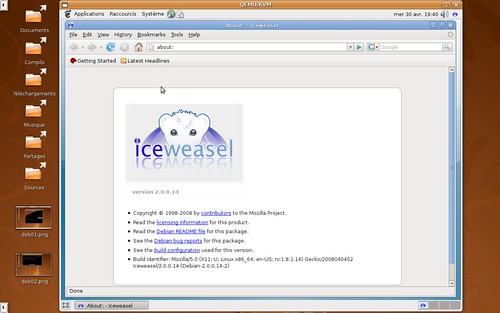
  • le dernier IceWeasel disponible (la version débianisée de Firefox)

Le but étant de reproduire au mieux la logithèque par défaut d’Ubuntu et de comparer les versions disponibles.

KVM va me servir pour installer tout cela.

Première étape : récupération d’une image netinst de la version 4.0r3 en AMD64. (http://cdimage.debian.org/debian-cd/4.0_r3/amd64/iso-cd/)

J’utilise un disque virtuel de 32 Go. La machine virtuelle sera équipée de 768 Mo de mémoire vive, d’un clavier français, et d’un circuit son es1370.

De plus, pour des raisons pratiques, j’utiliserais l’installateur graphique, disponible en entrant « installgui » (sans les guillemets) à l’écran de démarrage du CD.

fred@fred-laptop:~/download$ qemu-img create -f qcow2 sid.img 32G
Formatting 'sid.img', fmt=qcow2, size=33554432 kB
fred@fred-laptop:~/download$ kvm -m 768 -hda sid.img -cdrom debian-40r3-amd64-netinst.iso -k fr -soundhw es1370 -boot d &

Deuxième étape : modification des sources.

Il faut lancer la machine virtuelle avec la commande suivante pour continuer :

kvm -m 768 -hda sid.img -cdrom debian-40r3-amd64-netinst.iso -k fr -soundhw es1370 -boot c &

La base a donc été installée. Maintenant, nous allons modifier les fichiers. Avec nano, j’édite le fichier /etc/apt/sources.list en remplaçant les entrées « etch » par « sid ».

Il faut bien sur se connecter en tant que root pour pouvoir modifier le fichier.

Maintenant, on entre le duo classique :

aptitude update && aptitude dist-upgrade

Troisième étape : installation de gnome et des autres logiciels.

Une fois la mise à jour terminé et la debian redémarrée, on peut installer Gnome ; en root :

aptitude install gnome-desktop-environment

Ajout de Gimp et d’OpenOffice.org :

aptitude install gimp openoffice.org

A noter que j’ai du modifier le fichier /etc/X11/xorg.conf pour pouvoir lancer X… L’ajout d’une ligne « Defaultdepth 24 » dans la section « screen » et d’une ligne « Driver « vesa » » dans la section « device » m’ont permis d’atteindre une résolution confortable de 1024×768.

Une fois Gnome lancé, j’ai installé manuellement le noyau 2.6.25 ainsi que les traductions d’OpenOffice, sans oublier le dernier IceWeasel disponible.

Coté versions :

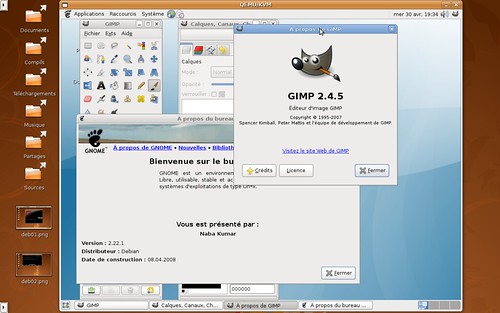
OpenOffice, Gnome, Firefox (dans sa version 2) sont en version identique. Xorg est lui aussi une version 7.3. La seule grosse différence, c’est le noyau, un 2.6.25 pour la Debian Sid, contre un 2.6.24 pour la Hardy Heron. Cf les captures d’écran qui suivent.

Gimp 2.4.5 et Gnome 2.22.1 sous Debian Sid

Openoffice.org 2.4 sous Debian Sid avec un noyau linux 2.6.25

IceWeasel 2.0.0.14 sous Debian Sid

Pour le moment, et vu que la Hardy vient juste de sortir, les deux distributions sont assez semblables. Qu’en sera-t-il d’ici un ou deux mois ?

Il sera intéressant de refaire la comparaison, surement pour la sortie de la version 8.04.1 de la Ubuntu Linux, sortie prévue pour début juillet 2008.

gNewSense 1.9 : vers un ubuntu 100% libre à la sauce « GNU » ?

gNewSense – et son pendant Gobuntu – ont pour but de respecter presque « dictatorialement » la notion de liberté defendue par le projet GNU : à savoir réduire à néant toute présence de logiciels ne respectant pas une licence libre, idéalement la Gnu Publishing License.

Lisant sur Distrowatch l’arrivée d’une version « béta » de la 2.0 de gNewSense (la version 1.0 sortie jadis se basait sur la Ubuntu 6.06 LTS), j’en ai profité pour l’installer et la lancer dans une machine virtuelle KVM.

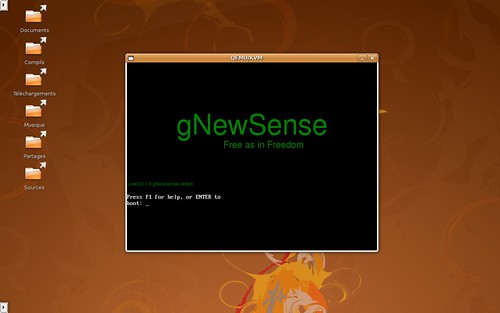
écran de démarrage de gNewSense

Dans l’ensemble, le système ressemble à la logithèque disponible dans la Ubuntu Hardy Heron, mais sans les pilotes et autres logiciels propriétaires, et qu’Epiphany remplace le « non-libre » Firefox, même si ce dernier s’appelle Navigateur Web 🙂

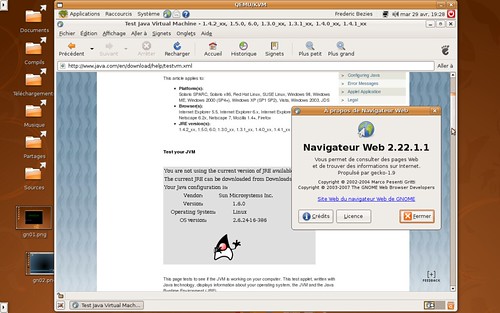
java dans Epiphany sous gNewSense

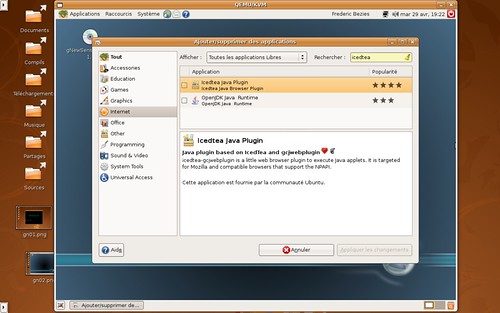
Sur le plan pratique, on peut facilement installer Java via Iced Tea, et le greffon qui va bien est disponible pour le navigateur internet.

Installation de Java dans gNewSense

Par contre, l’installation de flash via le paquet swfdec ne semble pas complètement opérationnel, ceci étant surement lié à l’utilisation de paquets non-libre et donc incompatible avec la philosophie de la distribution.

C’est une distribution intéressante, même si au final, elle risque d’avoir un public assez restreint, celui des « extrémistes » libristes.

Xubuntu, la mal aimée des buntus ?

Si Ubuntu et sa petite soeur Kubuntu sont assez connues, c’est moins le cas de Xubuntu. Comme le X du début l’indique, la distribution est basée sur Xfce.

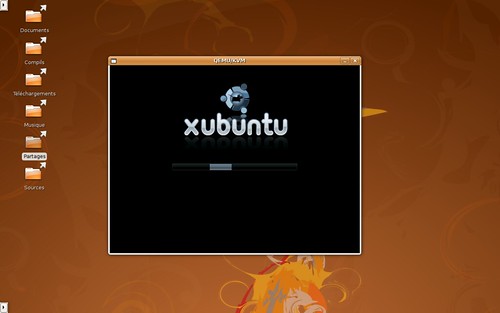
Ecran de démarrage de Xubuntu

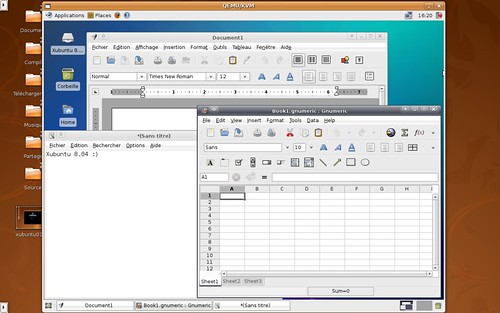
Version se voulant la plus légère du trio des buntus, elle se base sur une interface xfce un brin gnomisée. En effet, l’interface proposée (ci dessous avec Gnumeric, Abiword et Mousepad) fait apparaître quelques différences avec un bureau Xfce classique, qui avec sa grosse barre de lancement fait penser au dock de MacOS-X.

Xubuntu avec quelques logiciels légers.

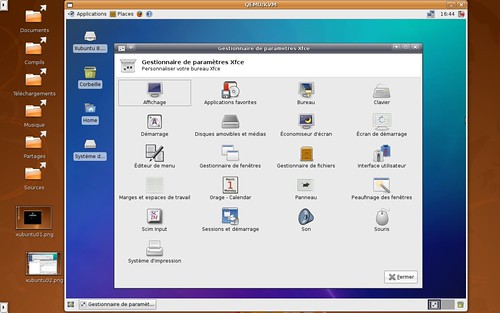
Ici, on peut voir la ressemblance avec le bureau ubuntu classique. Les réglages se font dans un outil, appellé « Gestionnaire de paramètres Xfce ».

Le panneau de configuration de Xubuntu

Les logiciels fournis avec la version 8.04 LTS sont identiques en version à ceux des deux principales versions d’Ubuntu : Firefox 3.0 béta 5 pour ne citer que cette version qui fait bondir certains utilisateurs sur les forums spécialisés… Cf par exemple ce fil sur les forums d’ubuntu-fr.org.

Pour la tester, j’ai utilisé KVM, et une image disque de 32 Go.

Donc les commandes suivantes :


fred@fred-laptop:~/download$ qemu-img create -f qcow2 xubuntu.img 32G
Formatting 'xubuntu.img', fmt=qcow2, size=33554432 kB
fred@fred-laptop:~/download$ kvm -m 768 -hda xubuntu.img -cdrom xubuntu-8.04-desktop-amd64.iso -k fr -soundhw es1370 -boot d &

J’ai cependant rencontré quelques bogues étranges : impossible de lancer l’application de terminal sans avoir un plantage de Xorg, idem avec le moniteur système. Je suppose que ce doit être lié à l’utilisation d’une machine virtuelle.

Sinon, que rajouter ? Si vous appréciez les distributions ubuntu, celle-ci sera une possibilité à découvrir, surtout pour des machines ayant des capacités de mémoire vive assez « restreinte », du genre 384 Mo de mémoire vive.

Maintenant à vous de voir 😉

Et si on parlait un peu du Projet Indiana ?

Indiana, c’est le nom d’un projet pour permettre une « vulgarisation » (au sens étymologique du terme, donc rendre populaire) OpenSolaris, la mise sous contrat libre (CDDL) du code source de Solaris.

Avec la sortie d’une RC de la version 2008.05 d’OpenSolaris, c’était le moment d’en profiter pour voir ce que ce projet a dans les tripes. Je tiens à préciser que je ne fais pas un test exhaustif, mais un aperçu de cette version libérée de Solaris.

J’utilise donc kvm, après avoir créé une image de disque dur de 32 Go et lancer le démarrage depuis l’image du CD-Rom, clavier français et avec un circuit son es1370.

En clair, j’ai rentré les lignes de commandes suivantes :

fred@fred-laptop:~/download$ qemu-img create -f qcow2 indiana.img 32G
Formatting 'indiana.img', fmt=qcow2, size=33554432 kB
fred@fred-laptop:~/download$ kvm -m 768 -hda indiana.img -cdrom 0805rc2a.iso -k fr -soundhw es1370 -boot d &

Seul deux questions vous sont posés et bien qu’elles soit en anglais, on les comprends facilement. Elle vous demande le type de clavier à utiliser, et son agencement.

Le bureau d'OpenSolaris

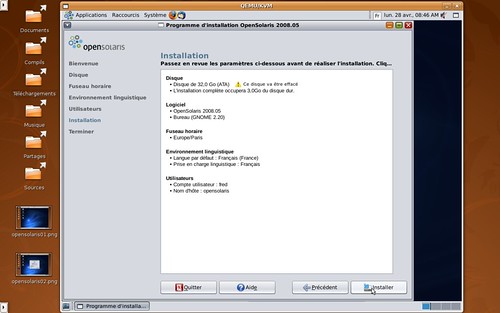
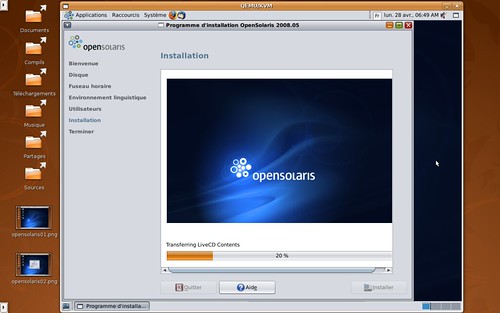
Ensuite, on arrive sous une interface graphique, basée sur Gnome. L’assistant d’installation est assez simple, pour ne pas dire « simpliste » et après quelques questions basique se propose d’installer OpenSolaris sur la machine.

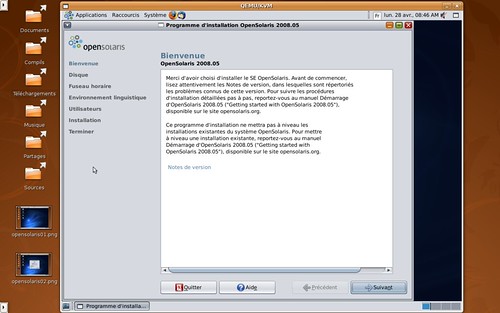
Début

Résumé de l'installation à venir

Installation d'OpenSolaris

A noter que le système de fichier zfs semble être celui par défaut. L’installation dure une grosse vingtaine de minutes. Et le circuit son émulé n’est pas supporté 🙁

Coté logiciel : Gnome 2.20.2, Firefox 2.0.0.14, Thunderbird 2, Gimp 2.4.1 pour citer les principaux qui sont disponibles dès le début.

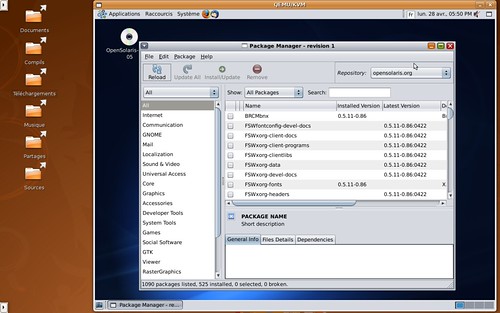
L’ajout de paquet se fait par un outil d’ajout de paquet qui ressemble énormément à Synaptic, ce qui le rend agréable d’utilisation.

Gestionnaire de paquets d'OpenSolaris

On peut ainsi installer OpenOffice.org 2.4.0, les traductions francophones de certains logiciels, etc…

OpenSolaris semble être un OS très prometteur, cependant, il est encore assez peu « mature » pour le grand public. Seul un public passionné d’informatique pourra y trouver son bonheur, surtout s’il veut connaître autre chose que du Linux ou du BSD libre 😉