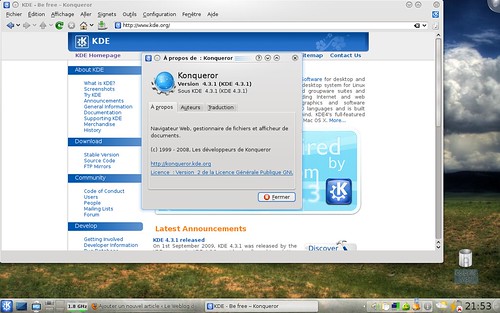
Test rapide de la Linux Mint 7 KDE.

Distribution dérivée de la distribution ubuntu, Linux Mint se veut être utilisable dès le départ pour la lecture des formats vidéos et audio (mp3 entre autres), le support du flash, etc…

Linux Mint 7 KDE 64 bits

La version 7 de la Linux Mint vient de proposer une version utilisant KDE 4.2. J’ai donc récupéré l’image ISO de cette version, que j’ai lancé dans une machine virtuelle typique avec 1 GiO de mémoire vive.

fred ~/download $ qemu-img create -f qcow2 mint7k.img 32G
Formatting 'mint7k.img', fmt=qcow2 size=34359738368 encryption=off cluster_size=0
fred ~/download $ qemu-kvm -k fr -localtime -m 1024 -hda mint7k.img -soundhw all -cdrom LinuxMint-7-KDE.iso -boot d &

En utilisant l’outil d’installation de la manière la plus automatique, la partition principale est en ext3fs.

En 20 minutes, la Linux Mint 7 est installée. Après le premier démarrage, une soixantaine de mise à jour sont disponibles, dont Mozilla Firefox 3.0.13.

Coté équipement logiciel, la linux Mint est propulsée par un noyau 2.6.28, KDE 4.2.4, OpenOffice.org 3.0.

L’ensemble est très agréable d’utilisation, et l’intégration de KDE meilleure que celle que j’avais pu voir avec Kubuntu. Maintenant, il est dommage que la Mint dépende autant d’Ubuntu pour son cycle de publication.

Tour rapide de la Slackware 13.0rc2 AMD64

J’ai voulu en ce dimanche pluvieux faire un tour du « propriétaire » de la version RC2 de la Slackware 13.0. C’est la première version à supporter officiellement les processeurs AMD64.

Slackware 13.0rc2 – AMD64

Continuer la lecture de « Tour rapide de la Slackware 13.0rc2 AMD64 »

Comparons l’occupation mémoire et disque de la Fedora 11 et de la ArchLinux.

Dans cet article à la c**, j’ai voulu « comparer » d’une Fedora 11 (installée depuis un live CD) et d’une ArchLinux. Toute deux à jour au moment de la rédaction de cet article.

Pour les deux, j’ai utilisé localepurge, histoire de virer les traductions inutiles. Même si pour la Fedora, l’outil localepurge ne semble pas exister en natif et demande une manipulation un peu ennuyeuse.

Pour les deux, j’ai aussi vidé les caches.

Pour les deux, j’ai utilisé KVM (1 GiO de mémoire vive dédié, disque de 32 GiO pour chacune).

Donc, pour la Fedora 11 :

fred ~/download $ qemu-img create -f qcow2 disk.img 32G
Formatting 'disk.img', fmt=qcow2 size=34359738368 encryption=off cluster_size=0
fred ~/download $ qemu-kvm -m 1024 -k fr -localtime -hda disk.img -soundhw all -cdrom Fedora-11-x86_64-Live.iso -boot d &

Et pour la ArchLinux :

fred ~/download $ qemu-img create -f qcow2 disk2.img 32G
Formatting 'disk2.img', fmt=qcow2 size=34359738368 encryption=off cluster_size=0
fred ~/download $ qemu-kvm -m 1024 -k fr -localtime -hda disk2.img -soundhw all -cdrom archlinux-2009.08-alpha-core-x86_64.iso -boot d &

Pour reproduire autant que possible à l’identique l’environnement installé par la version live de la Fedora 11, j’ai rajouté sur le Gnome fraichement installé :

  • Abiword
  • Pidgin
  • Cheese
  • openJDK6
  • Brasero
  • Rhythmbox
  • Transmission
  • Outils m17n via l’installation des paquets ibus + ibus-anthy + ibus-m17n + ibus-chewing + ibus-pinyin + ibus-table
  • Mozilla Firefox
  • pulse-audio
  • gThumb
  • soundjuicer
  • gnome-system-tools
  • system-config-printer

Et j’ai enlevé :

  • les jeux gnome
  • les outils d’accessibilité
  • ekiga
  • mono et les outils en mono

Si les deux distributions se ressemblent franchement coté équipement logiciel (noyau 2.6.29.5 pour la Fedora 11, noyau 2.6.30.2 pour la ArchLinux), la Fedora prend le dessus en ce qui concerne l’occupation disque : 2 GiO seulement.

Consommation espace disque de la Archlinux

Consommation espace disque de la Fedora 11

Mais si on regarde la mémoire vive prise, c’est la ArchLinux qui prend le dessus : 190 MiO contre environ 250 MiO pour la Fedora 11…

Consommation mémoire de la ArchLinux

Consommation mémoire de la Fedora 11

Fedora a un avantage : elle s’installe rapidement, même si parfois on a plusieurs dizaines de MiO de mise à jour à effectuer.

ArchLinux est plus longue à configurer, mais son empreinte mémoire est moins prononcée…

Et un mélange des deux mondes, c’est possible ? 😉

Un aperçu de la nouvelle version de l’installateur d’Archlinux.

Archlinux est une distribution qu’on réinstalle rarement… Sauf en cas de coup dur (changement de disque ou d’ordinateur), une fois installé, Archlinux n’a pas besoin d’être réinstallé.

Jetant un oeil sur la liste de publication concernant le développement des images d’installation d’ArchLinux, j’ai pu lire ce message, concernant la version alpha1 de l’image 2009.08.

ArchLinux Installer 2009.08 alpha1

Cette version utilise un noyau 2.6.30, l’outil « ArchLinux Installation Framework » à la place de l’ancien outil.

L’installation est toujours aussi simple, même si on peut rencontrer quelques bugs, comme l’obligation d’insérer à la main la « timezone » dans le fichier /etc/rc.conf. Surement lié au bug 13196

Les captures d’écran de l’album montre les différentes étapes de l’installation en mode réseau, en utilisant l’image 64 bits. Et tout roule 😉

Une partie appréciable est qu’on peut personnaliser le fichier /etc/pacman.conf, histoire de pouvoir rajouter les dépots dès le départ…

Comme le dépot d’Archlinux.fr pour avoir accès à yaourt facilement.

Ce qui est le principal, non ? 🙂

Archlinux-isons une frugalware – deuxième partie.

C’est la suite de cet article, retardé à cause d’un problème de synchronisation de la nouvelle version de Xorg.

Etant donné que Xorg et Gnome prennent de la place, j’ai fait un peu de nettoyage. J’ai viré le paquet kernel-source, ne comptant pas recompiler le noyau. J’ai aussi viré php, ruby et dosemu car je ne compte pas les utiliser.

Archlinux-iser une frugalware – partie 2

Ce n’est pas grand chose, mais c’est quand même au minimum 300 Mo de moins (avec le paquet kernel source).

J’ai installé X11 avec la commande :

pacman-g2 -S x11 xapps

Pourquoi xapps ? Car je veux pouvoir utiliser les outils « end-user » de la frugalware 😉

Et j’ai utilisé le xorg.conf suivant :

# xorg.conf (X.Org X Window System server configuration file)

Section « Device »
Identifier « Configured Video Device »
Driver « cirrus »
EndSection

Section « Monitor »
Identifier « Configured Monitor »
HorizSync 30-70
VertRefresh 50-160
EndSection

Section « Screen »
Identifier « Default Screen »
Monitor « Configured Monitor »
Device « Configured Video Device »
DefaultDepth 24
SubSection « Display »
Depth 24
Modes « 1024×768 » « 800×600 » « 640×480 »
EndSubSection
EndSection

L’installation de gnome se fait avec un petit :

pacman-g2 -S gnome

Et il faut compter un petit GiO pour l’ensemble des paquets. Autant dire que c’est assez gourmand…

J’ai configuré le son en utilisant alsaconf, puis alsamixer et un petit alsactl store pour que les infos soient enregistrées.

Une fois le tout installé, il suffit de lancer gdm via un petit gdm en root.

Et voici donc une capture d’écran du gestionnaire de connexion de gnome, puis du bureau gnome qui apparait.

Dans le prochain article, on va faire le grand nettoyage, car de la place peut être récupérée. Sans grande difficulté, d’ailleurs. Et sans oublier la personnalisation de l’installation avec quelques ajouts…