Comment gagner quelques dizaines de Mo sur le disque sans prise de tête.

Sur mon Archlinux 64 bits, la partition /usr commençait à être un peu trop rempli : il est vrai qu’avec Gnome, OpenOffice.org, Gimp, Liferea et d’autres petites joyeusetés de ce style, on atteint rapidement 3 à 4 Go de données 😉

J’ai donc pris le taureau par les cornes, et j’ai utilisé LocalePurge, un petit script qui virent les traductions inutilisées sur le disque.

Un petit :

yaourt -S localepurge

Puis l’édition sous vi du fichier /etc/locale.nopurge en ne gardant que les fichiers francophones ont eu un effet canon… 324708 Ko récupéré, soit un peu plus de 317 Mo, soit environ 4,22% des 7500 Mo de ma partition /usr ! 🙂

L'effet LocalePurge !

Même sur les 120 Go du disque dur de mon ordinateur portable, ce n’est pas quantité négligeable 😉

Sortie officielle du noyau 2.6.24.1 pour ArchLinux

Lu sur le site officiel d’Archlinux :

After a testing phase kernel 2.6.24.1 has been moved to Core where it replaces version 2.6.23.14.

Ce qui donne traduit :

Après une période de test, le noyau 2.6.24.1 a été déplacé dans le dépot Core où il remplace la version 2.6.23.14

Que du bonheur pour les archlnuxiens… Quoique j’avais déjà le noyau 2.6.24 puis le 2.6.24.1 depuis quelques temps avec le dépot testing 😉

Finalement, j’ai choisi FluxBox

Pour ma petite machine. Après avoir acheté une carte ethernet – histoire de pouvoir brancher la machine à l’internet sans prise de tête – et avoir bataillé un tout petit peu pour faire reconnaitre le circuit graphique i810, j’ai choisi fluxbox, plus léger que Xfce au final. Il ne me reste plus qu’à fignoler l’ensemble.

Une petite capture d’écran pour la route ?

Fluxbox sur une archlinux et un Celeron 600 équipé de 512 Mo !

Living on the bleeding edge ;)

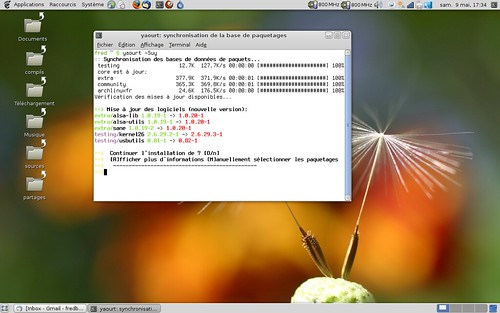
Désolé pour le titre en anglais, mais j’ai décidé de franchir l’étape supérieure : utiliser la version « testing » (en gros, développement, l’équivalent de Debian Sid) pour mon ArchLinux.

Ayant fait quelques tests, je me suis aperçu que les paquets de Perl dans le dépot testing semblait mettre à mal les outils systèmes de Gnome, hors, il m’arrive de les utiliser assez souvent. J’ai modifié le fichier /etc/pacman.conf en décommentant les lignes liées à testing

Donc, en jetant un oeil sur la liste des paquets lié à perl proposée par la première mise à jour, et je les ai intégrés dans une ligne IgnorePkg insérée dans mon fichier /etc/pacman.conf :

IgnorePkg = perl cairo-perl glib-perl gtk2-perl perl-locale-gettext perl-text-iconv perl-xml-twig perl-xml-simple perlxml

Après la mise à jour – j’ai du forcé (ouille !) l’installation du paquet lié au pilote Nvidia – qui s’est déroulée sans problèmes, j’ai été obligé de réinstaller VMWare (résintallation très simple, en utilisant le fichier vmware-any-any-update115a.tgz comme conseillé sur la page du paquet AUR de vmware-workstation-modules.

Cependant, j’ai été obligé de lutter pour que Miro fonctionne avec le nouveau xulrunner sur lequel il se base.

En mode root, il m’a suffit de modifier le chemin d’accès contenue dans le fichier /usr/bin/miro, « /opt/mozilla/lib/xulrunner » devenant « /usr/lib/xulrunner ».

La suite ? Au prochain numéro !

Installer simplement iptables sous Archlinux.

Voulant avoir une série de règles simples et puissantes pour iptables, je suis tombé sur cet article du Brakablog.

Même si le tutoriel est à l’origine pour Ubuntu, je l’adapte, pour ArchLinux. Je précise qu’est pour le cas le plus simple, une machine seule connectée à une « box » ou un modem en connexion directe à l’internet.

On commence par installer iptables :

yaourt -S iptables

Ensuite, en mode root, on rentre les règles suivantes, merci à Brakbabord pour les infos :


##On remet le firewall à Zéro ##
iptables -F
iptables -t nat -F
iptables -P INPUT DROP
iptables -P FORWARD ACCEPT
iptables -P OUTPUT ACCEPT

Le loopback (boucle locale) est indispensable pour des logiciels qui refusent de démarrer sinon, comme Miro


## On accepte loopback ##
iptables -A INPUT -i lo -j ACCEPT

Et le reste des règles :

## On accepte uniquement les connexion désirées ##
iptables -A INPUT -m state --state RELATED,ESTABLISHED -j ACCEPT

## On refuse le reste ##
iptables -A INPUT -j drop

Si l’on a pas besoin de l’IP forwarding, dans le fichier /etc/conf.d/iptables, il faut dans la ligne IPTABLES_FORWARD mettre la valeur 0 qui désactive le Forwarding d’IP

Enfin, on sauve les règles, puis on lance le service du pare-feu, soit en root, soit via sudo :


/etc/rc.d/iptables save
/etc/rc.d/iptables start

Et pour lancer iptables au démarrage, il faut rajouter iptables à la ligne DAEMONS du fichier /etc/rc.conf, bien entendu après le daemon qui lance la connexion réseau.

De quoi avoir une protection « parfaite » sur les sites de tests de pare-feux 😉