Bilan du premier mois avec ArchLinux 64 bits.

Il y a un mois, je passais d’Ubuntu à Archlinux. Il est temps de faire un premier bilan de cette migration.

Depuis son installation, et bien que je la torture, mon Archlinux tient le choc d’une manière magnifique. La communauté – bien que plus petite que celle d’Ubuntu-fr – est d’aussi bonne qualité.

Les logiciels sont souvent plus récent, mais pas moins testé. Je n’ai quasiment rencontré aucun bogue qui me fasse regretter ma migration. De plus, le coté modulaire d’ArchLinux est plaisant, et des outils comme yaourt permette de faire de nombreuses choses facilement.

La seule grosse difficulté a été l’installation d’un VMWare.

Sur le plan de la taille prise sur le disque dur ?

Au moment de l’installation, j’ai suivi les conseils de l’outil de partitionnement, sauf que j’ai augmenté – un peu trop ? – la taille de la partition /boot et que j’ai choisi d’avoir 4 Go de swap.

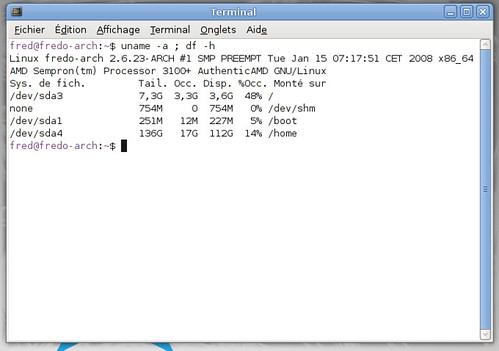
Occupation du disque dur avec ArchLinux

Dans les 17 Go de données de mon /home, il y a environ 11 Go de musique (au format ogg, merci Jamendo !) et une machine virtuelle contenant une Archlinux avec le dépot testing activé (3,4 Go).

Donc, si l’on regarde la taille prise par le système, sur les 7,6 Go des partitions /boot et /, le total monte aux alentours de 3,4 Go, soit la moitié. Ce qui me laisse encore de la marge.

Il faut dire que sur / j’ai : Gimp, Gnome 2.20.3, OpenOffice.org, Liferea, Deluge-Torrent, Compiz-Fusion, Miro, VLC, Mplayer, GScan2pdf, Filezilla, Xchat, Brasero, swfdec, pidgin, vmware en plus de l’installation de base et de Xorg.

Comparons avec une Ubuntu Gutsy Gibbon, avec une partition boot de 256 Mo, une partition / de 7500 Mo, le reste pour /home. J’utiliserais un disque virtuel de 32 Go.

Et pour être honnête, j’utiliserais une version 64 bits de la distribution. Et j’installerais aussi les paquets de développements, car les fichiers de développement sont installés avec les paquets des principaux logiciels sous Archlinux.

Occupation du disque dur avec  Ubuntu Linux

Et résultat des courses ? A peu de chose près, la même taille, avec des logiciels souvent plus vieux, et parfois en version obsolète. Je ne jette pas à la pierre à Ubuntu, loin de là. C’est une excellente distribution Linux, mais le principe d’avoir une distribution toujours à jour comme c’est le cas avec ArchLinux me séduit plus 😉

Arch Linux utilise un système de « release tournante » qui focntionne comme suit : Il y’a 2 version des paquet de base à tout moment : Courant (Current) et Release. Le répertoire Courant contient toujours les dernières versions des paquets. Dès qu’un paquet est mis à jour il devient membre de répertoire courant, c’est celui que vous récupèrerez pour rester à jour. Le répertoire Release suit les « snapshots » réguliers des distributions et ne se mets à jour qu’a la sortie d’un nouveau snapshot / d’une nouvelle iso. C’est intéressant si vous vouez mettre à jour votre distributions que lors d’une sortie officielle.

Mais comme dans le monde du logiciel libre, on respecte le choix des autres – même s’ils ont des goûts de toilettes publiques – les deux distributions pourront continuer à exister en toute tranquillité.

Y a pas quelque chose qui cloche ?

Désirant récupérer l’image iso du liveCD Fedora 8 x86_64 (version gnome), j’ai lancé le client bittorrent fourni avec mon ubuntu 7.10 AMD64.

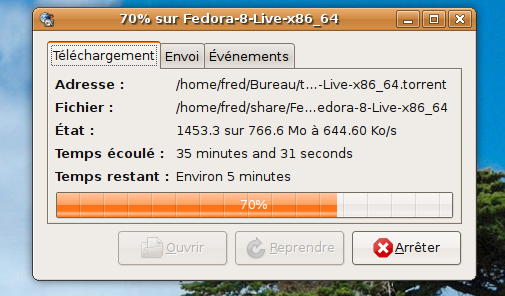
Et je constate comme un léger bug :

bug de la récupération du fichier iso de la fedora 8 live (gnome) x86_64

Bug du client ? Bug du fichier torrent ?!

En tout cas, c’est étrange 😉

Fluxbuntu… Une *buntu légère, mais légère ;)

Dans la série des quelque chose-« buntu », Fluxbuntu 7.10 (bien qu’encore en version release candidate) est le dernier né. Comme son nom l’indique, il se base sur le très léger Fluxbox 1.0.

les mots clés : LPAE = Lightweight (léger en poids), Productive (pas besoin de traduire), Agile (ici non plus), Efficient (efficace).

Le but de cette distribution : être encore plus légère que Xubuntu, et permettre à des machines ayant au moins une quarantaine Mo de pouvoir utiliser un linux, et une distribution ubuntu, donc un noyau récent. Même s’il semble que 64 Mo soit le minimum réaliste coté utilisation 😉

Cf http://wiki.fluxbuntu.org/index.php?title=FAQ

Parmis les logiciels proposés : Abiword (pour le traitement de texte), Gnumeric (comme tableur), Kazehakase (comme navigateur web, basé sur Gecko), Claws (comme client courrier). Seul Pidgin fait exception à cette politique de logiciel léger 😉

Des logiciels très légers donc. Tout comme l’ISO de la version RC qui ne pèse que 320 Mo environ. Fluxbox est un vrai plaisir à l’utilisation. 4 bureaux virtuels sont disponibles, et on peut facilement aller d’un à l’autre, soit en déplaçant une fenêtre, soit en le sélectionnant dans la barre du bas.

L’explorateur de fichier est Rox Filer, qui se base de l’explorateur du RiscOS. Pour interagir avec l’environnement (et lancer certains programmes), le clic droit sur le fond de bureau vous fait accéder au menu, un peu comme sous d’autres environnement comme Windowmaker.

Sur le plan interface graphique, l’écran de démarrage change un peu. Car au lieu de la traditionnelle barre d’avancement, on a droit au logo de la fluxbuntu qui s’affiche. L’écran de connexion est purement et simplement magnifique. Tout comme le fond d’écran.

L'écran de chargement de Fluxbuntu

L'écran de connexion de Fluxbuntu

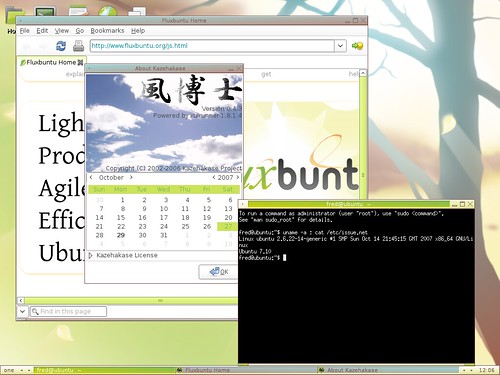
Fluxbuntu avec un terminal et Kazehakase en action.

Seul hic : l’installation en mode texte pour le moment. Ma conclusion est simple : un bijou, si vous n’aimez pas l’interface de Xfce comme celle de la Xubuntu.

Marre du cube qui vous donne envie de vomir ?

Il est vrai que le célébrissime cube qui permet de changer de bureau virtuel est franchement lassant, et certaines personnes pourraient souffrir de nausées à l’utilisation.

C’est surement pour cela que par défaut, Ubuntu Linux 7.10 est fourni avec l’effet Desktop Wall quand on active Compiz.

Après avoir installé Compiz Config Settings Manager – qu’on peut lancer depuis le menu Système / Préférences / Advanced Desktop Effects Settings – il suffit d’aller dans les options générales, onglet « Desktop Size » et de modifier la taille horizontale pour le nombre de bureaux désirés. 4 est déjà confortable.

J’ai enregistré une petite vidéo – en utililisant l’excellent RecordMyDesktop avec :

  • Bureau 1 : firefox (une version de développement compilée maison avec les belles illustrations, je sais c’est mal, mais comme je ne redistribue pas mes versions…) et cette page de rédaction d’article
  • Bureau 2 : thunderbird, cf ci dessus (ouille !)
  • Bureau 3 : L’outil « Deskbar Applet » en pleine action
  • Bureau 4 : Une simple fenêtre de terminal

Ok, cela a été un peu la « panique » durant quelques instants, mais j’ai vite récupéré la main 😉

Voila. A maintenant de faire votre choix 😉

Historique des Kubuntu Linux – Suite et fin.

Voici donc la deuxième partie de l’historique. Continuons avec Kubuntu 6.06.1 LTS. Basée sur le même coeur que la ubuntu 6.06.1 LTS, Gnome 2.14.1 est remplacé par KDE 3.5.2. Toujours aucune nouvelle de Firefox, ni de KOffice par ailleurs.

L’écran de connexion est toujours aussi froid, mais le fond d’écran fourni par défaut, tout en subtilité allège l’ensemble 😉

L'écran de connexion de  Kubuntu Linux 6.06.1 LTS

Les infos technique de Kubuntu Linux 6.06.1 LTS

La quatrième version de Kubuntu, la 6.10 nous propose KDE 3.5.5, en lieu et place du Gnome 2.16.1 de la ubuntu 6.10. Le look est plus « soft », plus « clinquant », au moins pour le logo. Les couleurs sont un peu plus prononcées que dans les versions précédentes, et on sent que la version est une suite un peu rapide de la Kubuntu Linux 6.06.1 LTS, comme cela fut le cas pour la Ubuntu Linux 6.10.

Les infos technique de Kubuntu 6.10

Pour en finir avec les versions « historiques » de Kubuntu Linux, voici donc la 7.04. Comme la Ubuntu 7.04, elle se base sur le noyau linux 2.6.20, x.org 7.2, et utilise KDE 3.5.6 à la place du Gnome 2.18.1 de la Ubuntu 7.04.

Les couleurs employées sont plus pastels que la version précédente, et on sent que l’équipe de Kubuntu Linux a eu le temps de fignoler cette version, comme le prouve l’accès rapide à Amarok, Kopete, Konqueror et Kontact.

Les infos techniques de Kubuntu Linux 7.04

Une question me taraude, cependant.

Pourquoi Koffice n’est pas installé à la place d’OpenOffice.org dans Kubuntu Linux ?

Etant donné que Firefox n’est pas installé par défaut, pourquoi installer un logiciel comme OpenOffice.org qui n’utilise pas les possibilités techniques de KDE ?