Bientôt Gran Paradiso Alpha 6 ?

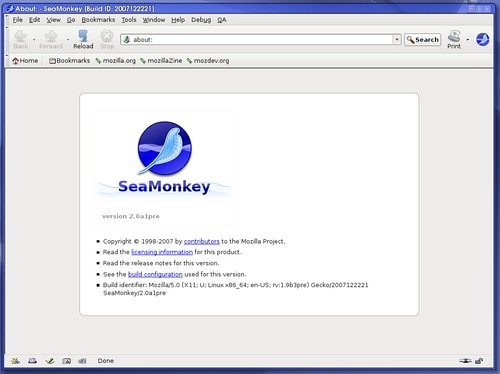
Ayant compilé ce matin le code source du tronc de firefox (alias Minefield), la nouvelle version affichée m’a fait un brin tiqué.

Minefield pré-3.0 alpha7 ?!

En effet, la version de développement est la 3.0a7pre = préversion de la 3.0 alpha7 ?

Pour info, le .mozconfig utilisé :

#
# See http://www.mozilla.org/build/ for build instructions.
#

. $topsrcdir/browser/config/mozconfig

# Options for ‘configure’ (same as command-line options).
ac_add_options –enable-optimize= »-O2 -pipe -w »
ac_add_options –disable-debug
ac_add_options –disable-tests

ac_add_options –enable-canvas
ac_add_options –enable-svg
ac_add_options –enable-pango
ac_add_options –enable-default-toolkit=cairo-gtk2

Donc déjà on peut en déduire que :

Enfin, on verra bien 😉

Compiler Sunbird sur Linux pour AMD64.

Bien que Sunbird soit fourni pour de nombreuses plateformes, dont linux, elle ne semble pas l’être pour des linux 64 bits, comme les debian etch AM64, K/X/Ubuntu AMD64, etc…

Voici donc comment faire pour tester l’agenda de la Fondation Mozilla, apparemment basé sur le coeur de Firefox 2.0.0.x, à savoir Gecko 1.8.1.x

On partira de l’hypothèse que la machine utilisée est déjà configurée pour la compilation d’un autre logiciel de la Fondation Mozilla.

1) Récupération du code source :

http://releases.mozilla.org/pub/mozilla.org/calendar/sunbird/releases/0.5/source/

Fichier tar.bz2 d’environ 39,5 Mo.

2) On décompacte le code source dans le répertoire de téléchargement depuis la console :

$ tar xvfj lightning-sunbird-0.5-source.tar.bz2

3) On va dans le répertoire du code source via un $ cd mozilla, et l’on crée le fichier .mozconfig :

$ gedit .mozconfig &

gedit pouvant être remplacé par votre éditeur de texte préféré.

En se basant sur cette page : http://www.mozilla.org/projects/calendar/sunbird/build.html

On crée le fichier .mozconfig suivant :

. $topsrcdir/calendar/sunbird/config/mozconfig

ac_add_options –disable-debug
ac_add_options –disable-tests

ac_add_options –enable-optimize
ac_add_options –disable-shared
ac_add_options –enable-static

On sauvegarde le fichier.

Et on rentre dans la console :

$ make -f client.mk depend
$ make -f client.mk build
$ make -C xpinstall/packager

Temps indicatif sur un Sempron 3100+ (à base de K8) + 1 Go :

1ière étape : 3 minutes environ
2ième étape : 30 minutes environ
3ième étape : 2 minutes environ

4) Si tout s’est bien passé, on a une archive d’environ 8,5 Mo contenant le logiciel dans le répertoire mozilla/dist/, qu’il suffit de copier et de désarchiver ailleurs pour avoir le logiciel près à l’emploi, et quelque chose qui ressemble à cela :

sunbird 0.5 en anglais sous linux x86_64

5) Une interface traduite ?

Simple.

a) Il faut se rendre ici : http://releases.mozilla.org/pub/mozilla.org/calendar/sunbird/releases/0.5/langpacks/, et récupérer avec « enregistrer sous » le fichier fr.xpi

b) ajouter le langage en tant qu’extensions via le menu « tools/addons »

c) redémarrer sunbird puis le refermer.

d) créer un raccourci de lancement avec la commande : sunbird -contentLocale fr-FR -UILocale fr-FR &

e) Et voila le travail. 🙂

Sunbird 0.5 en français sous linux x86_64

Enfin, en ce qui concerne les illustrations officielles, je ne vous donnerais pas l’option qui l’active, car il faut l’autorisation de la Fondation Mozilla pour le faire 😛

Ah, les traductions ;)

Ayant été ce matin dans un hypermarché dont le nom commence par « C » et finit par « r », ayant un logo bleu et rouge, j’ai pu m’acheter une petite clé USB d’une capacité d’un gigaoctet, car elle était à un prix très intéressant (9,90 €).

En dehors qu’elle soit reconnu sans aucun problème par Ubuntu Feisty Fawn (que j’utilise depuis la sortie de la version béta), j’ai aperçu quelque chose d’intéressant : la notice au dos du paquet sur cette « disquette électronique » en français, anglais et espagnol. Et là, j’ai vu quelque chose de marrant : Si les notices françaises et anglaises annoncent que la capacité de ce type de clé allant de 128 Mo à 4 Go, en espagnol, elle tombe à 2 Go !

la notice trilingue

Étonnant, non ? 😉

Lecture de fichier wmv sur Ubuntu AMD64 en attendant Feisty Fawn ?

Cet article est la suite de celui-ci, dans lequel il restait un problème à résoudre : les flux wmv n’offrant que le son et non la vidéo 🙁

Après quelques recherches google-ienne, j’ai appris que la version 1.0rc1 de Mplayer offrait un support natif des flux wmv. Hors, si l’on cherche un paquet pour ubuntu de Mplayer 1.0rc1, il faut se pencher sur Feisty Fawn, encore en développement 🙁

Donc, le plus simple et la plus sage est d’attendre feisty fawn pour la lecture, ce qui suit étant destiné aux kamikaze !

La solution a été de passer par un dépot tiers, celui de Falcon qui offre le logiciel dans cette version précise.

Après avoir installé la clé GPG du mainteneur du dépot, j’ai rajouté le dit dépot dans Synaptic. Cependant, il offrait d’autre mises à jour de logiciel qui ne m’intéressait pas outre mesure. j’ai donc « gelé » les versions des logiciels que je ne désirais pas mettre à jour, n’étant intéressé que par Mplayer.

On peut aussi passer par aptitude (cf l’excellente documentation qu’on peut installer via un petit sudo apt-get install aptitude-doc-fr et voir comment on peut geler facilement des paquets (en prenant soin de les noter pour la suite). Une explication des actions sur les paquets est ensuite expliqué quand on entre l’adresse file:///usr/share/doc/aptitude/html/fr/ch02s02s03.html dans un navigateur internet.

Bref, une fois les paquets installés, j’ai pu obtenir la vidéo qui manquait. Ci dessous un exemple du « journal de la santé » via la site de France5.

flux wmv du journal de la santé de France5 sous ubuntu linux AMD64

J’ai bien entendu désactiver le dépot et dégeler les paquets que je ne désirais pas mettre à jour.

En petit « bonus », j’ai testé avec une version de développement de Feisty Fawn. Il suffit d’installer les codecs complémentaires, et de désactiver le greffon de Totem pour que tout se passe bien.

La preuve ? Le journal de 8 heures de France2 sous Feisty Fawn :

Le journal de 8 heures sous Feisty Fawn x86_64.

Permettre la lecture des vidéos au format wmv sur Ubuntu AMD64

Le fichier au format wmv sont devenus – malheureusement – monnaie courante. Le moyen de permettre la lecture des dits fichiers est de passer par les « win32codecs ».

Oui, bien « 32 »… Ce qui veut dire : utilisateurs de linux 64 bits, passez votre chemin ? Pas franchement. Voici de quoi résoudre une partie non négligeable des problèmes de lecture. Suivez le guide 😉

1) Il faut installer à la fois Mplayer et son extension « mozilla mplayer » via l’outil d’ajout-suppression de programme.

2) Aller à l’adresse suivante (http://www.mplayerhq.hu/MPlayer/releases/codecs/), et récupérer les deux fichiers suivants :

mplayer-codecs-20061022-1.x86_64.rpm et mplayer-codecs-extra-20061022-1.x86_64.rpm

3) Transformons les deux rpms en .deb via l’outil alien et installons-le en même temps :

sudo alien -i *.deb

Si on veut agir en deux étapes (et donc conserver une copie des fichiers .deb) :

sudo alien -cd *.rpm ; sudo dpkg -i *.deb

Ensuite, dans Mplayer, il suffira d’ouvrir le fichier wmv. Le support n’est pas complet (surement à cause d’une version non supportée en 64 bits) des codecs wmv.

Même si cet exemple (http://home.att.net/~cherokee68/C4.wmv) fonctionne parfaitement, le journal TV comme celui de France2 n’affiche pas de vidéo, juste le son 🙁

une vidéo d'essai wmv dans une ubuntu edgy eft AMD64

Mais déjà, pouvoir utiliser WMV pour lire les fichiers avec Mplayer, c’est pas si mal que cela 😉