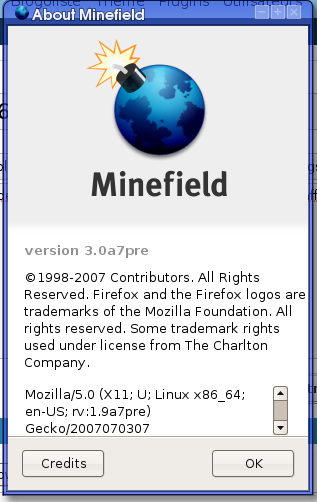
Firefox 3.0 alpha 2 pour bientôt ?

C’est en tout cas ce que laisse penser l’identifiant de la compilation qui vient de se terminer sur ma machine.

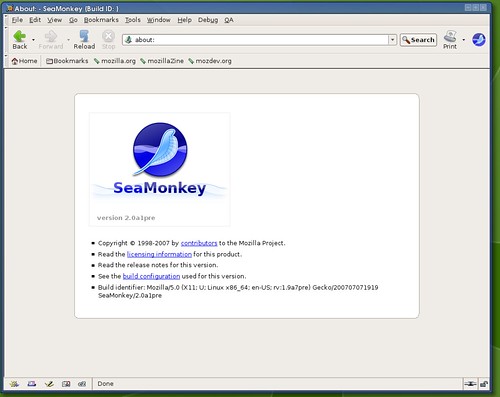
Le « about: » me donne : Build identifier: Mozilla/5.0 (X11; U; Linux i686; en-US; rv:1.9a3pre) Gecko/2007020709 Firefox/3.0a3pre

Du nouveau bientôt pour Firefox 3 qui verra le jour d’ici la fin de l’année si tout va bien ?

Java 6.0 sous Ubuntu Edgy ? Deuxième ;)

Suite à mes mésaventures gentoo-esque – je compte me faire la main désormais dans une machine virtuelle vmware, je sais, c’est pas libre 🙁 – j’ai réinstallé une ubuntu edgy.

Alors que je rajoutais les dépots de logiciels dans Synaptic, j’ai décidé d’activer le dépot « backports » qui désigne des logiciels adaptés à la version suivante d’ubuntu, mais qui ont été rétro-portés pour s’installer sur la dernière version stable (cf le menu Catégories / Dépot de Synaptic)

ajout des backports dans synaptic

Voulant installer Java, dans synaptic, j’ai lancé la recherche (sun-java) et voici ce que j’ai obtenu en bas de liste :

tiens, Java6 ? ;)

Oui, java 6.0 ! 🙂 Il me suffisait de l’installer après l’avoir sélectionné et vogue la galère !

Installer Java 6.0 sur une Ubuntu Edgy

Cet article est la traduction du tutoriel disponible ici : http://trac.centricware.org/wiki/2007/01/28/21.58. L’ayant suivi, je vous en fait profiter. Car c’est agréable d’avoir un java récent sur une machine 😉

Première étape : récupération du JDK (je n’ai pas réussi à faire fonctionner le tutoriel avec le JRE, tant pis !), à l’adresse suivante : http://java.sun.com/javase/downloads/index.jsp

Il faut prendre le fichier pour linux, auto-extractible. Ensuite, une fois récupérer, on va dans un terminal, et on entre la ligne de commande suivante :

chmod 755 jdk-6-linux-i586.bin

Utilisant une machine 32 bits, j’ai récupéré le fichier jdk-6-linux-i586.bin, mais si vous avez une machine à base d’AMD64, le fichier à récupérer est jdk-6-linux-amd64.bin

Ensuite, on tape ou ./ jdk-6-linux-i586.bin ./jdk-6-linux-amd64.bin (en fonction de la version récupérée), puis on suit le guide. On obtient un répertoire jdk1.6.0 qu’il faut déplacer dans /usr/lib/jvm.

Une fois le déplacement effectué, on va utiliser update-alternatives qui liste les possibilités disponibles :

$ sudo update-alternatives –config java
Il y a 2 alternatives fournissant « java ».

Sélection Alternative
———————————————–
1 /usr/bin/gij-wrapper-4.1
*+ 2 /usr/lib/jvm/java-1.5.0-sun/jre/bin/java

Appuyez sur Entrée pour conserver la valeur par défaut[*] ou choisissez le numéro sélectionné :

Pas de java 6 ? Il suffit de l’ajouter avec une certaine priorité. Le document original explique pourquoi en long, en large et en travers 😉

Bref, entrons la ligne de commande suivante :

$ sudo update-alternatives –install /usr/bin/java java /usr/lib/jvm/jdk1.6.0/jre/bin/java 60 \
–slave /usr/share/man/man1/java.1.gz java.1.gz /usr/lib/jvm/jdk1.6.0/man/man1/java.1

Une fois cet ajout fait, un simple sudo update-alternatives –config java permets de choisir le java qui va bien :

$ sudo update-alternatives –config java

Il y a 3 alternatives fournissant « java ».

Sélection Alternative
———————————————–
1 /usr/bin/gij-wrapper-4.1
2 /usr/lib/jvm/java-1.5.0-sun/jre/bin/java
*+ 3 /usr/lib/jvm/jdk1.6.0/jre/bin/java

Appuyez sur Entrée pour conserver la valeur par défaut[*] ou choisissez le numéro sélectionné :

Enfin, pour l’installation du plugin java dans Firefox, le mieux est de jeter un oeil à la page suivante :

http://plugindoc.mozdev.org/fr-FR/faqs/firefox-linux.html#install-java

Il faut bien entendu remplacer /usr/java/jre1.5.0_06/ par /usr/lib/jvm/jdk1.6.0/jre

Bidouillez, bidouillez… Y’en restera toujours quelque chose :)

Parfois, il faut savoir bidouiller un peu pour installer un logiciel en version récente. Même si cela peut conduire à des manipulations « dangereuses »… Mais le jeu en vaut la chandelle, cf l’écran ci-dessous 🙂

Liferea125

J’utilise Liferea pour suivre mes flux RSS. Cependant – et sauf erreur de ma part – la seule version disponible pour la Ubuntu Edgy Eft, c’est la 1.0.23.

Or, sur le site officiel, c’est la version 1.2.5 qui est proposé, et qui offre des options plus intéressantes, donc qui est plus mieux que la version 1.0.23 – du moins pour mes besoins 😉

Or, la version 1.2.x n’est disponible que pour Feisty : http://packages.ubuntu.com/feisty/gnome/liferea

Me basant sur les dépendances indiquées sur la page du paquet officiel pour Feisty, j’installe les paquets de développement en conséquence, puis je récupère le code source sur le site officiel du logiciel. Ayant déjà une grosse partie des paquets recommandés (utilisant des versions compilées maison de Firefox, Thunderbird et SeaMonkey)

Je décompacte le code source, et je lance la première opération, le ./configure… Et patatras… 🙁

Using config source xml:merged:/etc/gconf/gconf.xml.defaults for schema installation
Using $(sysconfdir)/gconf/schemas as install directory for schema files
checking for PACKAGE… configure: error: Package requirements ( gtk+-2.0 >= 2.8.0
pango >= 1.4.0
gconf-2.0 >= 1.1.9
libxml-2.0 >= 2.6.27
libxslt >= 1.1.19
gmodule-2.0 >= 2.0.0) were not met:

Requested ‘libxml-2.0 >= 2.6.27’ but version of libXML is 2.6.26
Requested ‘libxslt >= 1.1.19’ but version of libxslt is 1.1.17

Consider adjusting the PKG_CONFIG_PATH environment variable if you
installed software in a non-standard prefix.

Alternatively, you may set the environment variables PACKAGE_CFLAGS
and PACKAGE_LIBS to avoid the need to call pkg-config.
See the pkg-config man page for more details.

En clair ? deux versions à peine trop vieille de libXML et de libxslt 🙁

Mis à part recompiler les deux bibliothèques en question, je tente le diable, et je tape un petit gedit configure & dans le terminal.

Je lance la recherche de « libxml » et je tombe sur ce morceau de code aux alentours de la ligne 25070 :

pkg_modules= » gtk+-2.0 >= 2.8.0
pango >= 1.4.0
gconf-2.0 >= 1.1.9
libxml-2.0 >= 2.6.27
libxslt >= 1.1.19
gmodule-2.0 >= 2.0.0″

Je modifie donc le 2.6.27 en 2.6.26 et le 1.1.19 en 1.1.17. Je sauvegarde le fichier. Et je relance le ./configure…

Le ./configure ne me pose aucun problème, idem pour les make et sudo make install qui suivent. Je suis soulagé, et je peux ainsi profiter de Liferea 1.2.5 🙂