Linux 2.6.22 est sorti… Au moins, une dépendance de Gutsy…

…sera respecté 😉

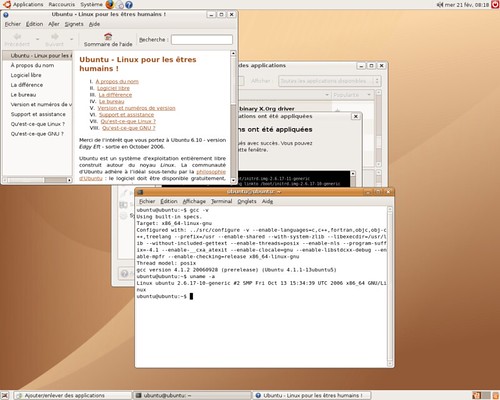
Comme l’avais précisé Julien dans un article de son blog, le noyau linux 2.6.22 est une des bases de cette nouvelle version, avec Gnome 2.20, Compiz Fusion (fusion de Compiz et Beryl) et plein de bonnes choses par ailleurs.

Ayant été sur kernel.org, j’ai pu lire l’annonce du 2.6.22, avec de l’humour tout à fait typique de Linus Torvalds :

Author: Linus Torvalds
Date: Sun Jul 8 16:32:17 2007 -0700

Linux 2.6.22

Woo-hoo. I’m sure somebody will report a « this doesn’t compile, and
I have a new root exploit » five minutes after release, but it still
feels good 😉

Signed-off-by: Linus Torvalds

Ce qui donne en français :

Auteur: Linus Torvalds
Date: Dim Juil 8 16:32:17 2007 -0700

Linux 2.6.22

Woo-hoo. Je suis sûr que quelqu’un va rapporter un « Il ne se compile pas, et j’ai trouvé un nouvelle faille pour root » cinq minutes après la publication, mais cela fait du bien 😉

Signed-off-by: Linus Torvalds

Après tout, le noyau 2.6.21 n’est sorti que le 26 avril dernier 😉

Et l’historique du développement, via un billet de linuxfr.org… Qui a dit que les développeurs n’avaient pas d’humour ? 😉

Lecture de fichier wmv sur Ubuntu AMD64 en attendant Feisty Fawn ?

Cet article est la suite de celui-ci, dans lequel il restait un problème à résoudre : les flux wmv n’offrant que le son et non la vidéo 🙁

Après quelques recherches google-ienne, j’ai appris que la version 1.0rc1 de Mplayer offrait un support natif des flux wmv. Hors, si l’on cherche un paquet pour ubuntu de Mplayer 1.0rc1, il faut se pencher sur Feisty Fawn, encore en développement 🙁

Donc, le plus simple et la plus sage est d’attendre feisty fawn pour la lecture, ce qui suit étant destiné aux kamikaze !

La solution a été de passer par un dépot tiers, celui de Falcon qui offre le logiciel dans cette version précise.

Après avoir installé la clé GPG du mainteneur du dépot, j’ai rajouté le dit dépot dans Synaptic. Cependant, il offrait d’autre mises à jour de logiciel qui ne m’intéressait pas outre mesure. j’ai donc « gelé » les versions des logiciels que je ne désirais pas mettre à jour, n’étant intéressé que par Mplayer.

On peut aussi passer par aptitude (cf l’excellente documentation qu’on peut installer via un petit sudo apt-get install aptitude-doc-fr et voir comment on peut geler facilement des paquets (en prenant soin de les noter pour la suite). Une explication des actions sur les paquets est ensuite expliqué quand on entre l’adresse file:///usr/share/doc/aptitude/html/fr/ch02s02s03.html dans un navigateur internet.

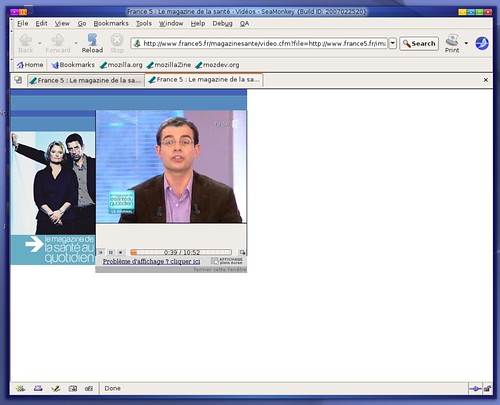
Bref, une fois les paquets installés, j’ai pu obtenir la vidéo qui manquait. Ci dessous un exemple du « journal de la santé » via la site de France5.

flux wmv du journal de la santé de France5 sous ubuntu linux AMD64

J’ai bien entendu désactiver le dépot et dégeler les paquets que je ne désirais pas mettre à jour.

En petit « bonus », j’ai testé avec une version de développement de Feisty Fawn. Il suffit d’installer les codecs complémentaires, et de désactiver le greffon de Totem pour que tout se passe bien.

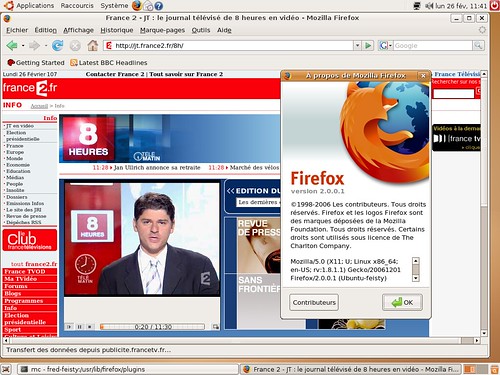
La preuve ? Le journal de 8 heures de France2 sous Feisty Fawn :

Le journal de 8 heures sous Feisty Fawn x86_64.

Permettre la lecture des vidéos au format wmv sur Ubuntu AMD64

Le fichier au format wmv sont devenus – malheureusement – monnaie courante. Le moyen de permettre la lecture des dits fichiers est de passer par les « win32codecs ».

Oui, bien « 32 »… Ce qui veut dire : utilisateurs de linux 64 bits, passez votre chemin ? Pas franchement. Voici de quoi résoudre une partie non négligeable des problèmes de lecture. Suivez le guide 😉

1) Il faut installer à la fois Mplayer et son extension « mozilla mplayer » via l’outil d’ajout-suppression de programme.

2) Aller à l’adresse suivante (http://www.mplayerhq.hu/MPlayer/releases/codecs/), et récupérer les deux fichiers suivants :

mplayer-codecs-20061022-1.x86_64.rpm et mplayer-codecs-extra-20061022-1.x86_64.rpm

3) Transformons les deux rpms en .deb via l’outil alien et installons-le en même temps :

sudo alien -i *.deb

Si on veut agir en deux étapes (et donc conserver une copie des fichiers .deb) :

sudo alien -cd *.rpm ; sudo dpkg -i *.deb

Ensuite, dans Mplayer, il suffira d’ouvrir le fichier wmv. Le support n’est pas complet (surement à cause d’une version non supportée en 64 bits) des codecs wmv.

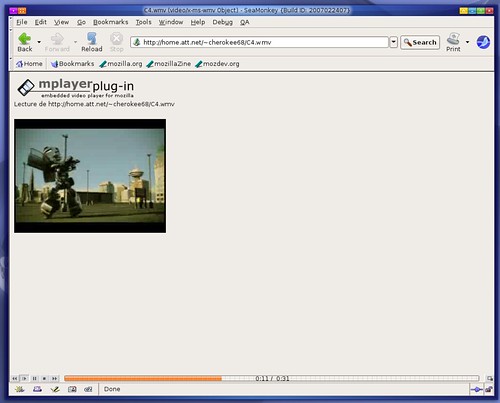
Même si cet exemple (http://home.att.net/~cherokee68/C4.wmv) fonctionne parfaitement, le journal TV comme celui de France2 n’affiche pas de vidéo, juste le son 🙁

une vidéo d'essai wmv dans une ubuntu edgy eft AMD64

Mais déjà, pouvoir utiliser WMV pour lire les fichiers avec Mplayer, c’est pas si mal que cela 😉

Vers l’installation d’une Edgy Eft 64 bits ?

En tout cas, mon microprocesseur supporterait une telle version. Pourquoi ? Après quelques reflexions sur cette note précédente, j’ai téléchargé et gravé l’image « desktop » de l’ubuntu Edgy Eft pour AMD64.

Et au démarrage, aucun problème. La distribution démarre à mon grand étonnement !

La preuve ?

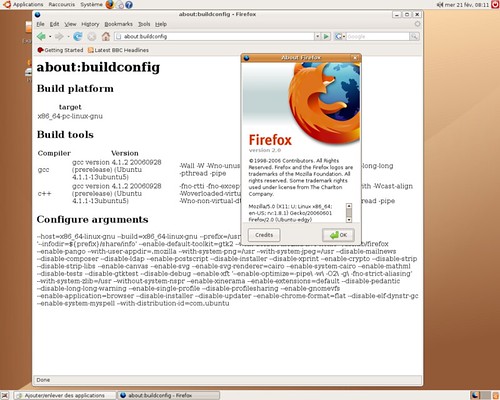
Firefox 2.0 « optimisé » pour AMD64 avec l’Edgy Eft :

Firefox 2.0 pour AMD64 avec l'Edgy Eft

Et un écran qui montre que c’est bien une edgy eft avec un noyau x86_64 :

edgy 64 bits avec un AMD Sempron3100+

Reste quelques questions en suspens :

  • Existe-t-il une version de Java pour AMD64 ?
  • Idem pour Flash (pour Youtube / Daily Motion / Flickr) ?
  • Abandon de Mplayer à cause du non-support des win32codecs au profit de VLC ?!

Enfin, en fouillant les forums consacrés à Beryl, je me suis aperçu qu’il n’y aurait aucun gros problème d’installation du logiciel.

Quelques tests seront nécessaires dans une machine virtuelle VMWare Server. Car passer au 64bits si ma machine le peut, cela me tente 😉

Installer Java 6.0 sur une Ubuntu Edgy

Cet article est la traduction du tutoriel disponible ici : http://trac.centricware.org/wiki/2007/01/28/21.58. L’ayant suivi, je vous en fait profiter. Car c’est agréable d’avoir un java récent sur une machine 😉

Première étape : récupération du JDK (je n’ai pas réussi à faire fonctionner le tutoriel avec le JRE, tant pis !), à l’adresse suivante : http://java.sun.com/javase/downloads/index.jsp

Il faut prendre le fichier pour linux, auto-extractible. Ensuite, une fois récupérer, on va dans un terminal, et on entre la ligne de commande suivante :

chmod 755 jdk-6-linux-i586.bin

Utilisant une machine 32 bits, j’ai récupéré le fichier jdk-6-linux-i586.bin, mais si vous avez une machine à base d’AMD64, le fichier à récupérer est jdk-6-linux-amd64.bin

Ensuite, on tape ou ./ jdk-6-linux-i586.bin ./jdk-6-linux-amd64.bin (en fonction de la version récupérée), puis on suit le guide. On obtient un répertoire jdk1.6.0 qu’il faut déplacer dans /usr/lib/jvm.

Une fois le déplacement effectué, on va utiliser update-alternatives qui liste les possibilités disponibles :

$ sudo update-alternatives –config java
Il y a 2 alternatives fournissant « java ».

Sélection Alternative
———————————————–
1 /usr/bin/gij-wrapper-4.1
*+ 2 /usr/lib/jvm/java-1.5.0-sun/jre/bin/java

Appuyez sur Entrée pour conserver la valeur par défaut[*] ou choisissez le numéro sélectionné :

Pas de java 6 ? Il suffit de l’ajouter avec une certaine priorité. Le document original explique pourquoi en long, en large et en travers 😉

Bref, entrons la ligne de commande suivante :

$ sudo update-alternatives –install /usr/bin/java java /usr/lib/jvm/jdk1.6.0/jre/bin/java 60 \
–slave /usr/share/man/man1/java.1.gz java.1.gz /usr/lib/jvm/jdk1.6.0/man/man1/java.1

Une fois cet ajout fait, un simple sudo update-alternatives –config java permets de choisir le java qui va bien :

$ sudo update-alternatives –config java

Il y a 3 alternatives fournissant « java ».

Sélection Alternative
———————————————–
1 /usr/bin/gij-wrapper-4.1
2 /usr/lib/jvm/java-1.5.0-sun/jre/bin/java
*+ 3 /usr/lib/jvm/jdk1.6.0/jre/bin/java

Appuyez sur Entrée pour conserver la valeur par défaut[*] ou choisissez le numéro sélectionné :

Enfin, pour l’installation du plugin java dans Firefox, le mieux est de jeter un oeil à la page suivante :

http://plugindoc.mozdev.org/fr-FR/faqs/firefox-linux.html#install-java

Il faut bien entendu remplacer /usr/java/jre1.5.0_06/ par /usr/lib/jvm/jdk1.6.0/jre